
NFCポートソフトウェアのインストールガイド
インストール前に
-
● NFCポートソフトウェアでは、下記ソフトウェアがセットアップされます。
- ・NFCポート ドライバーソフトウェア
- ・FeliCa Secure Client Ver.2.0(1.0機能を包含)
- ・NFCポート自己診断 >
- ・NFC Proxy Service
- ● インストールの前に、すべてのアプリケーションを終了させてください。
- ● インストールの前にNFCポート/パソリを接続しないでください。
NFCポートソフトウェアのインストール
NFCポートソフトウェアのダウンロードページからインストーラーを入手してください。
ご利用にあたってのご注意
- ● 管理者権限でインストールを実行してください。
- ● インストール後、自己診断を行ってエラーが発生する場合には、「ドライバーが上手く認識されなかった場合の対処手順」をご確認ください。
- ● 画面は、Ver.4.3.2.18の場合の例です。
2.0未満の旧呼称のソフトウェア(パソリ基本ソフトウェア、ソニーFeliCaリーダー/ライターソフトウェア)がインストールされている場合は、下記画面が表示されます。当該ソフトウェアを一旦アンインストールしてから、再度インストールを実行してください。

2.0以上のバージョンがインストールされている場合は、下記画面が表示されます。「はい(Y)」をクリックすると、バージョンアップインストールが行われます。

既に同一バージョンのNFCポートソフトウェアがインストールされている場合は、下記画面が表示されます。「はい(Y)」をクリックすると、再インストールが行われます。

既にPC内蔵NFCポートソフトウェアがインストールされている場合は、下記2画面のいずれかが表示されます。「はい(Y)」をクリックすると、再インストールが行われます


以下、新規インストールの場合です。それ以外の場合は、画面の表示に従ってインストールを行ってください。

インストーラを起動すると上記画面が表示されます。内容を確認して「次へ(N)」をクリックしてください。

使用許諾契約について表示されますので、内容をご確認の上、同意される場合は「使用許諾契約の全条項に同意します(A)」を選択し、「次へ(N)」をクリックしてください。
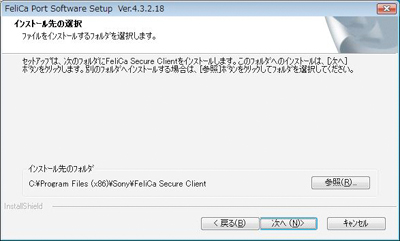
FeliCa Secure Clientのインストール先を設定します。インストールフォルダーを変更したい場合は、「参照(R)」のボタンでインストール先のフォルダーを選択してください。インストール先に問題がなければ、「次へ(N)」をクリックします。

インストール先を確認します。問題なければ、「次へ(N)」をクリックします。

インストールが行われ、完了を通知する画面が表示されます。
インストール後、コンピューターのUSB端子にNFCポート/パソリを接続することで、NFCポート/パソリがコンピューターに認識され、利用可能となります。
e-Taxをご利用の方は、PC/SCアクティベーター for Type Bのインストールを続けて行います。
自己診断手順
1.NFCポート自己診断プログラムの起動
・NFCポート/パソリが正しく認識されているか動作確認を行います。NFCポート/パソリをUSB 端子に接続し、FeliCa対応カード、またはおサイフケータイ®をかざしてから、画面左下のWindowsマーク-[NFCポート]-[NFCポート自己診断] を選択して起動してください。
※ Ver.4.3.2以降で、FeliCa対応カード、おサイフケータイ®に加え、Type Aカード、Type Bカードの自己診断が可能になりました。(注)Ver.4.3.2未満では、FeliCa対応カード、おサイフケータイ®でのみ自己診断が可能です。

2.起動画面
・NFCポートソフトウェアのバージョン確認ができます。

本画面が表示されたら、指示に従い「次へ(N)」をクリックします。
3.NFCポート/パソリ デバイスの確認

外付けタイプをチェックして、「次へ(N)」をクリックしてください。
4.自己診断結果
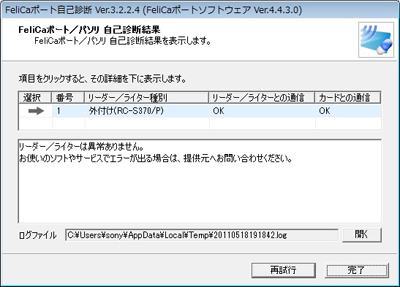
自己診断結果が正常に動作した場合は、上記画面が表示されます。
ポート診断とカードとの通信が「OK」であることを確認してください。
本画面が表示されれば、NFCポート/パソリが正しく動作しています。
ドライバーが上手く認識されなかった場合の対処手順
よくあるご質問「NFCポート自己診断で、診断結果が”×”になります」ご確認ください。