Configurazione dell'autenticazione in due passaggi
Configura la verifica in 2 passaggi tramite SMS
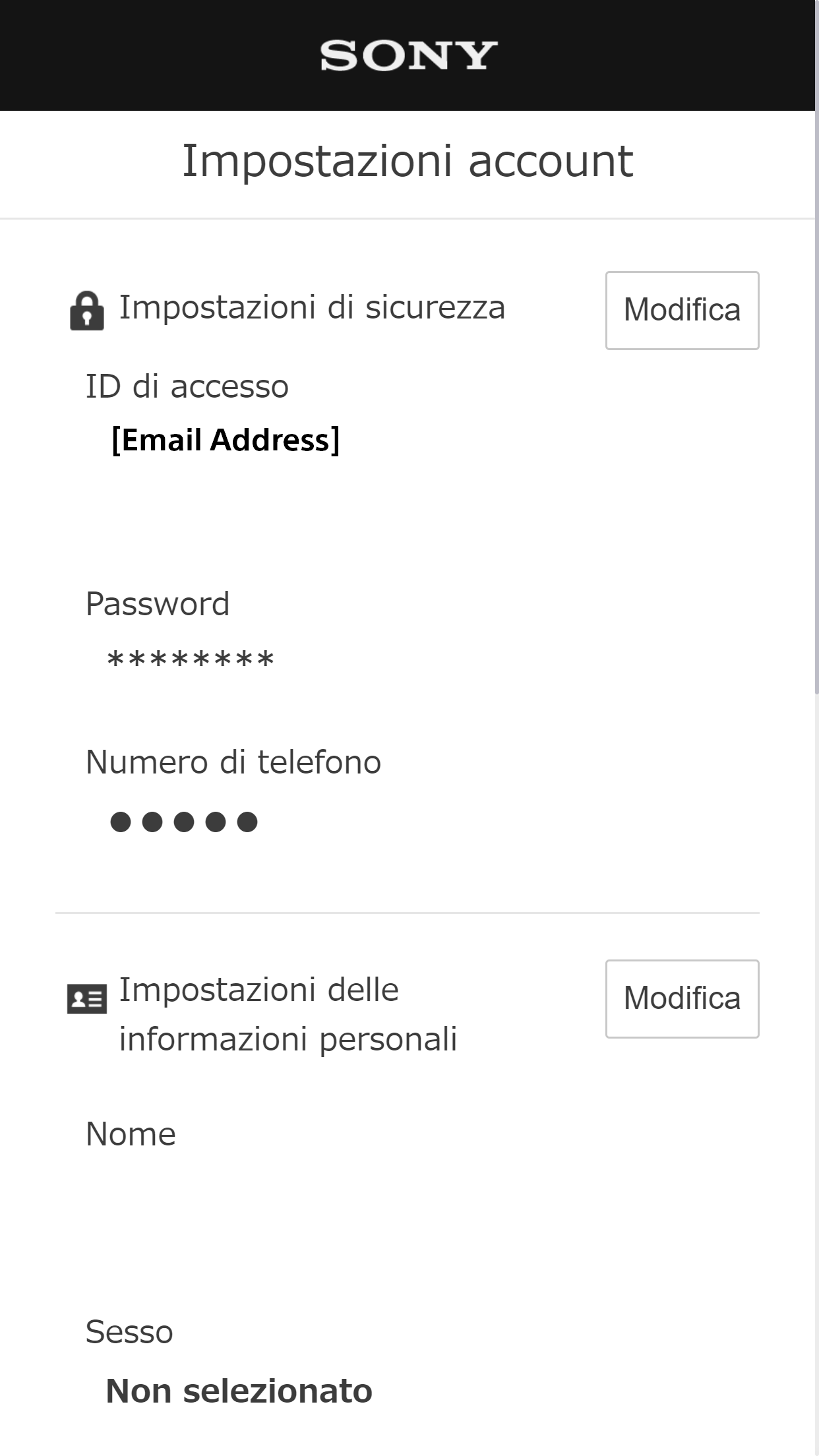
- Seleziona [Modifica] per le impostazioni di sicurezza nella schermata "Impostazioni account".
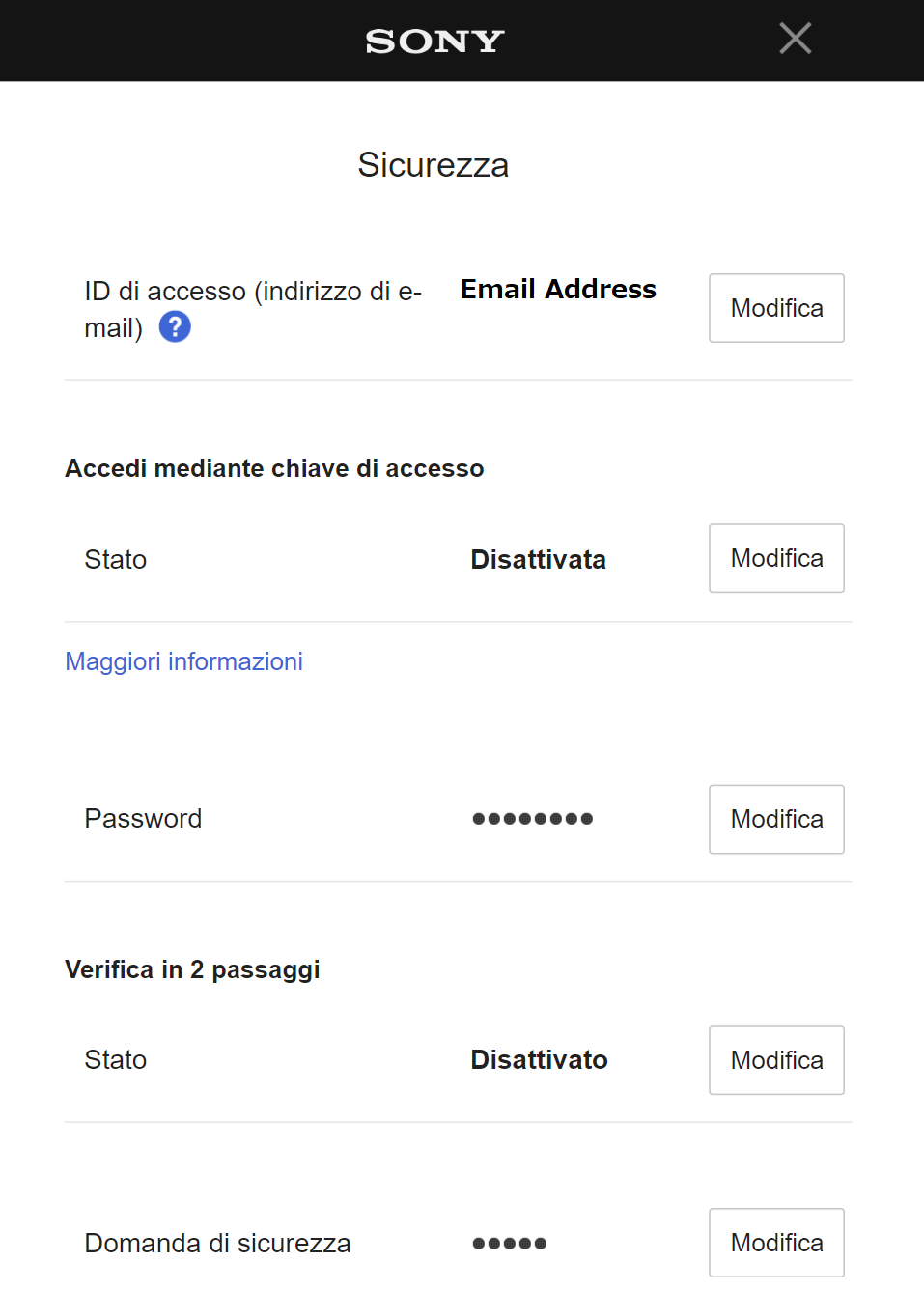
- Seleziona [Modifica] accanto alla verifica in 2 passaggi.
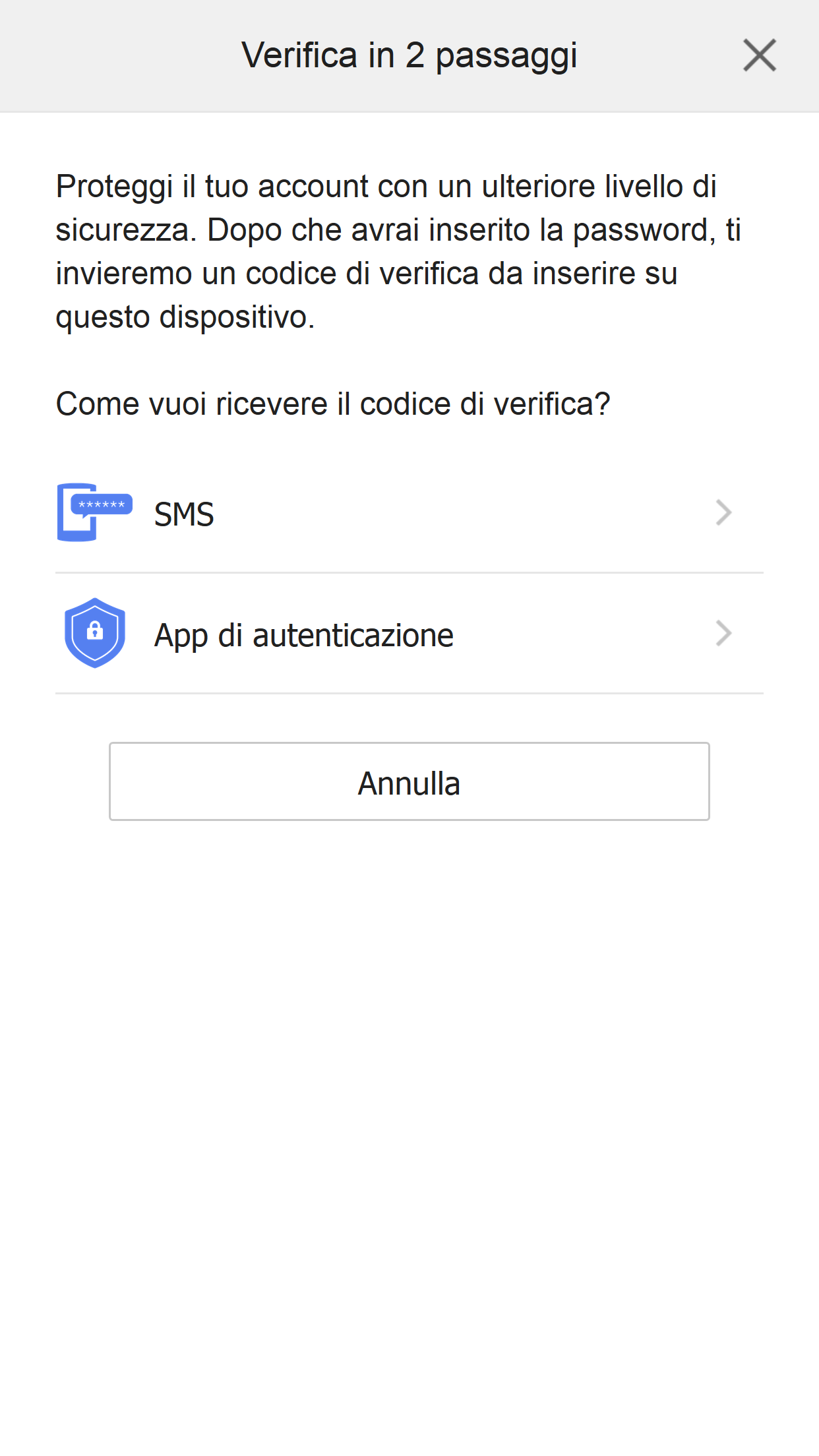
- Seleziona [SMS].
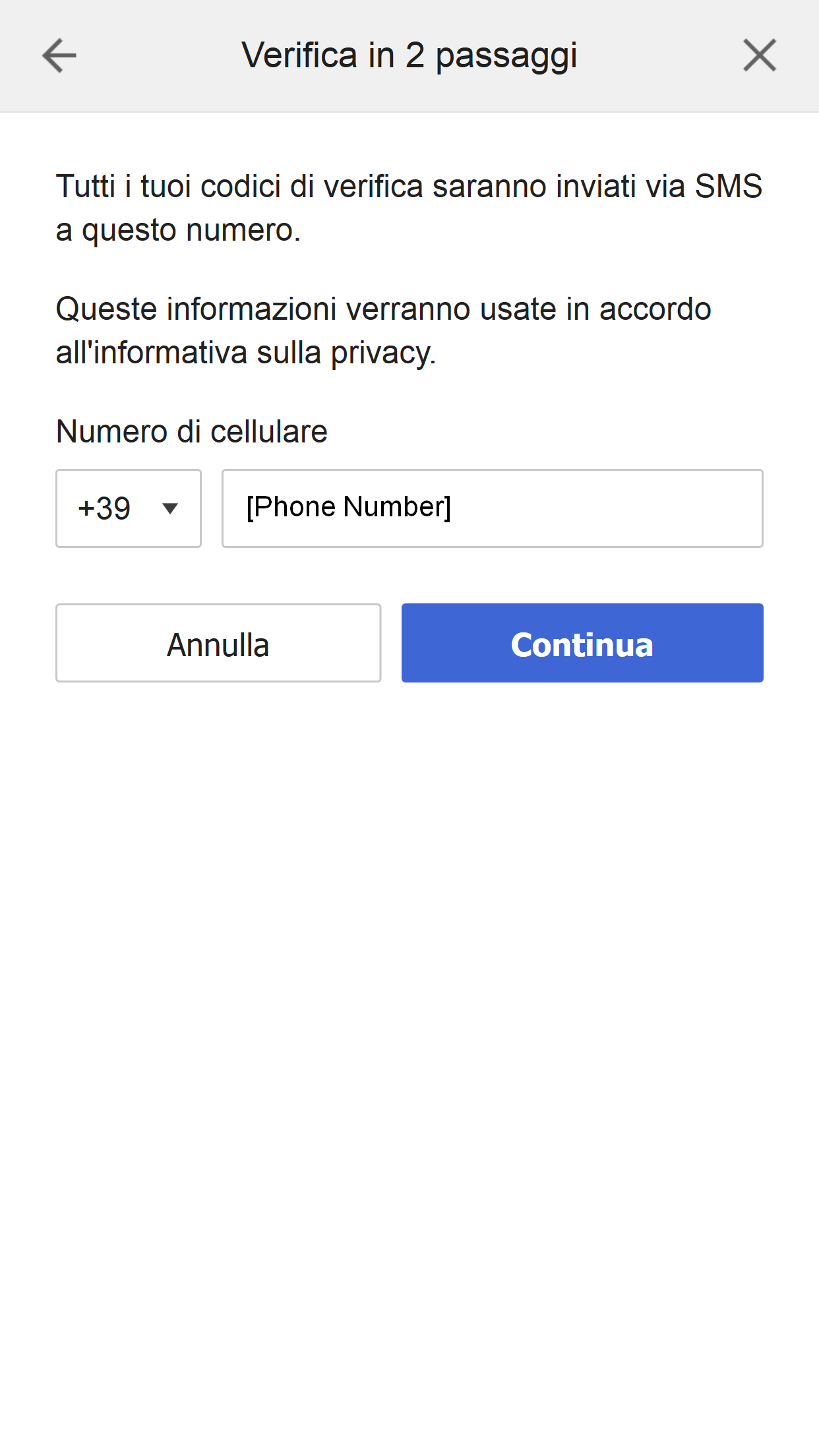
- Se non hai ancora configurato un numero di cellulare, inseriscilo e seleziona [Continua].
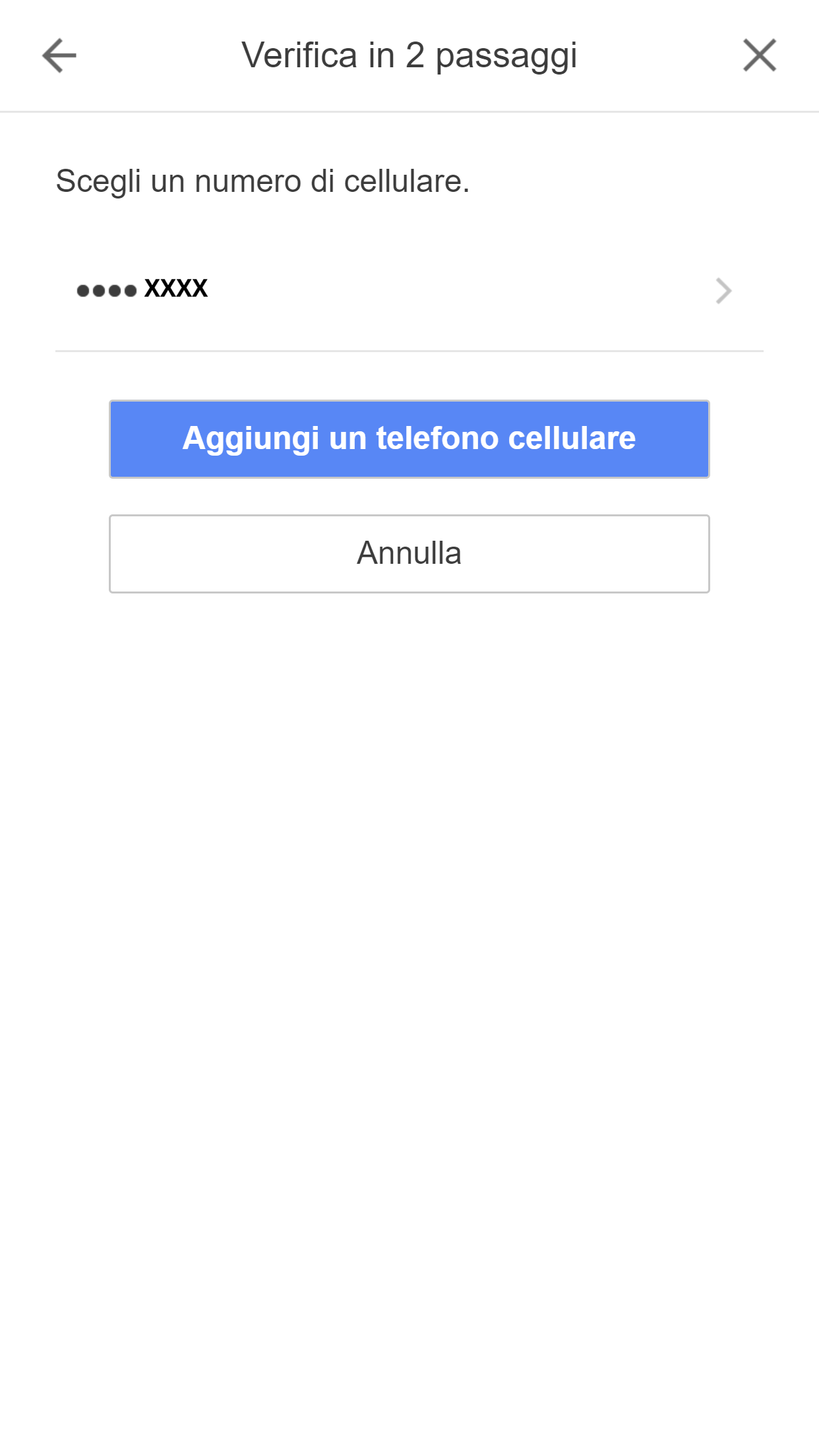
Se hai già configurato un numero di cellulare, seleziona [ > ] a destra del numero di cellulare che userai per l'autenticazione in due passaggi.
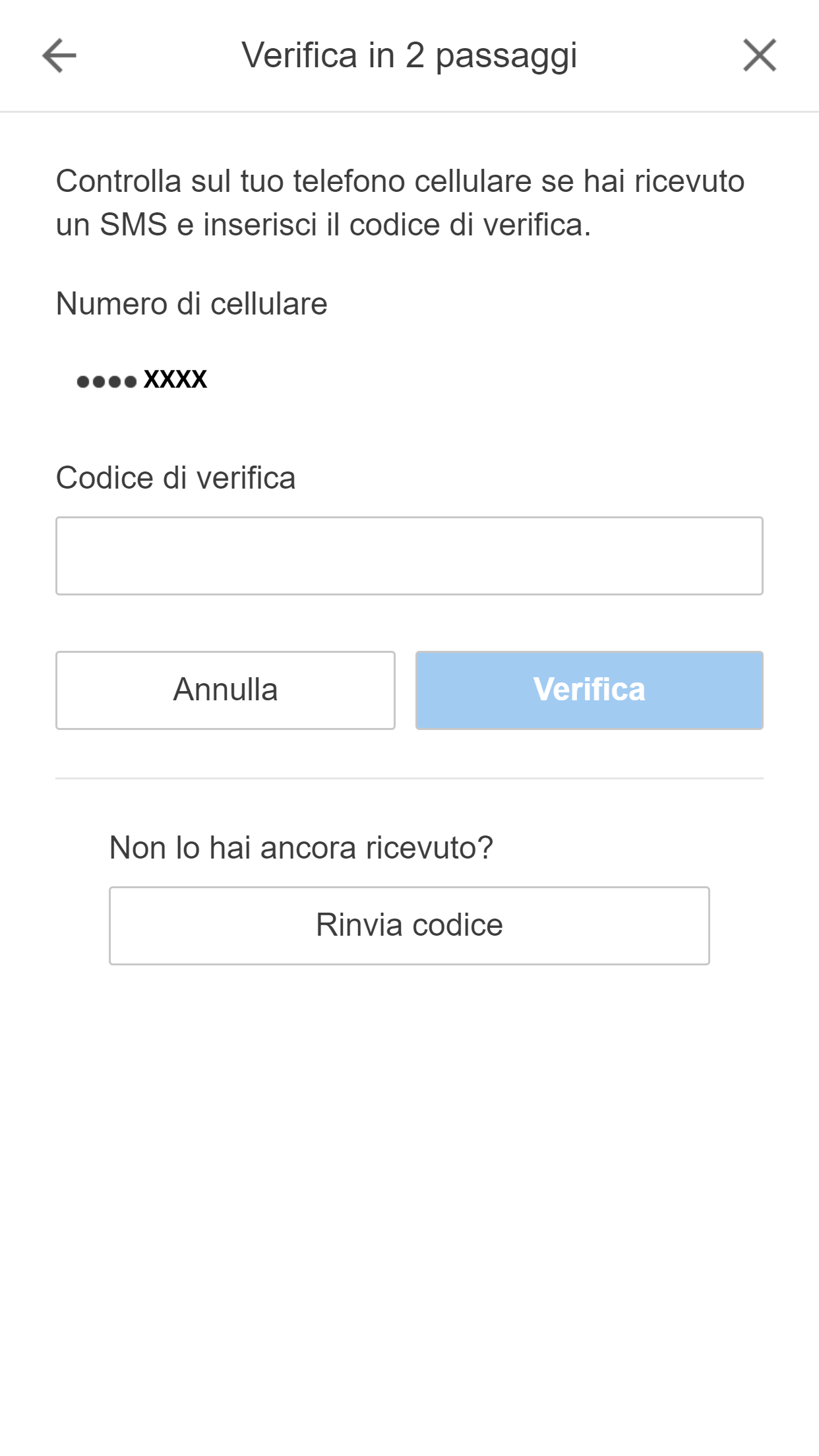
Un SMS verrà inviato al tuo cellulare. Inserisci il codice di verifica e seleziona [Verifica].
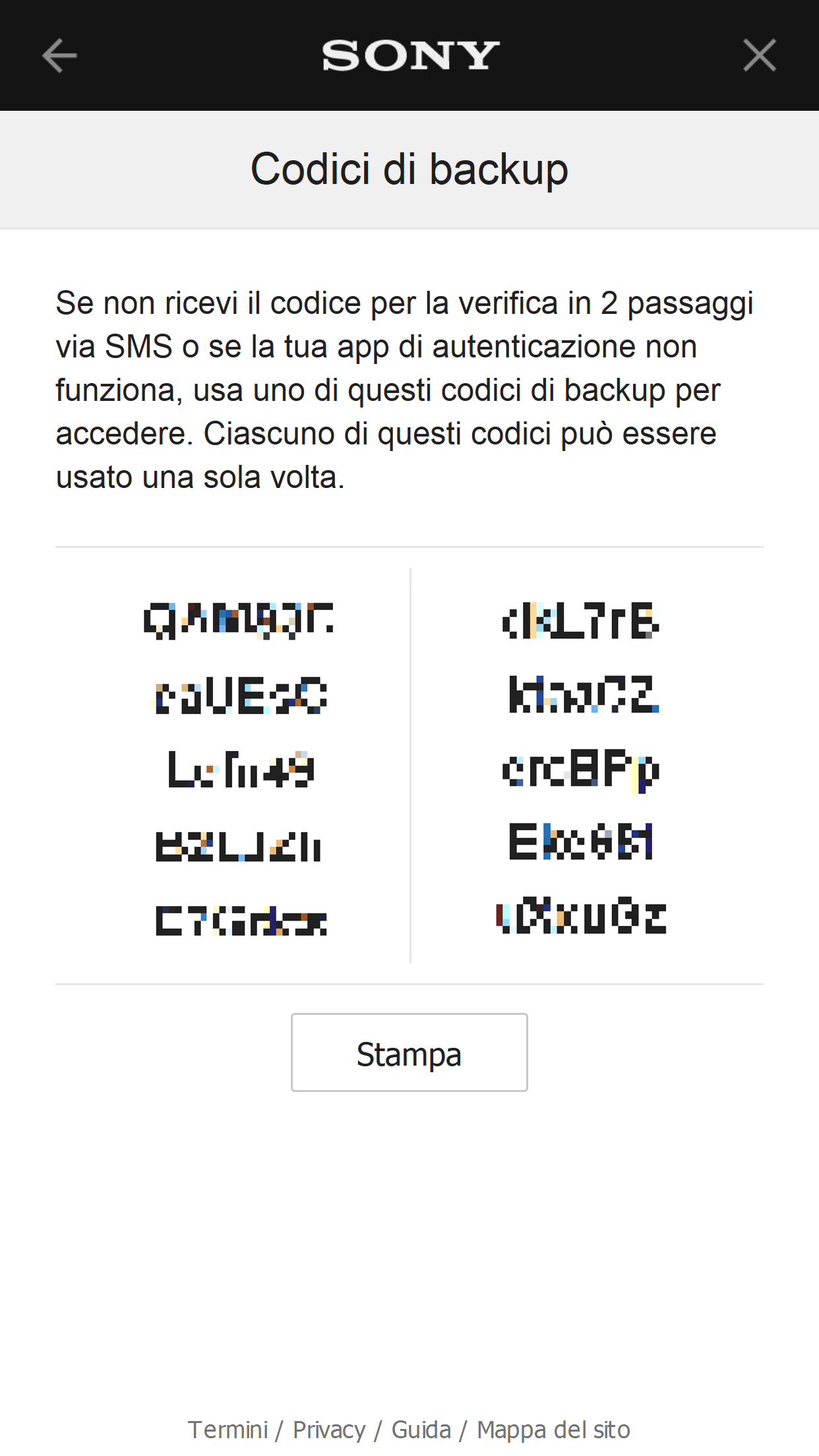
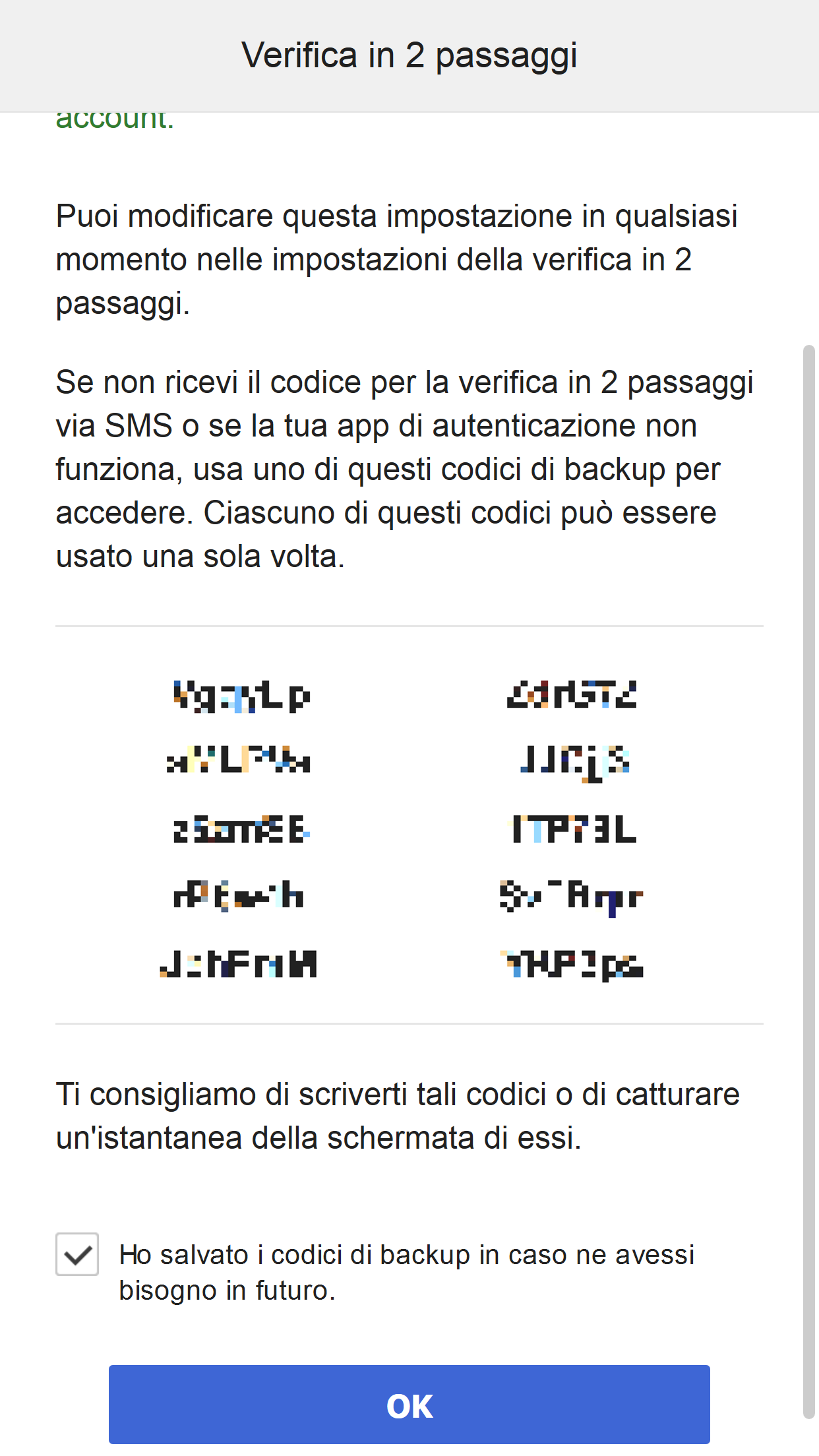
Ti consigliamo di prendere nota del codice di backup, ad esempio acquisendo un'istantanea della schermata.
Se non riesci a ricevere un codice di verifica tramite SMS o app di autenticazione, puoi eseguire l'accesso inserendo un codice di backup al posto di un codice di verifica.
Configurazione della chiave di accesso
Per ulteriori informazioni, visita qui.
Disabilitazione della chiave di accesso
Per ulteriori informazioni, visita qui.
Configura la verifica in 2 passaggi tramite app di autenticazione
- Seleziona [Modifica] per le impostazioni di sicurezza nella schermata "Impostazioni account".
- Seleziona [Modifica] accanto alla verifica in 2 passaggi.
- Seleziona [App di autenticazione].
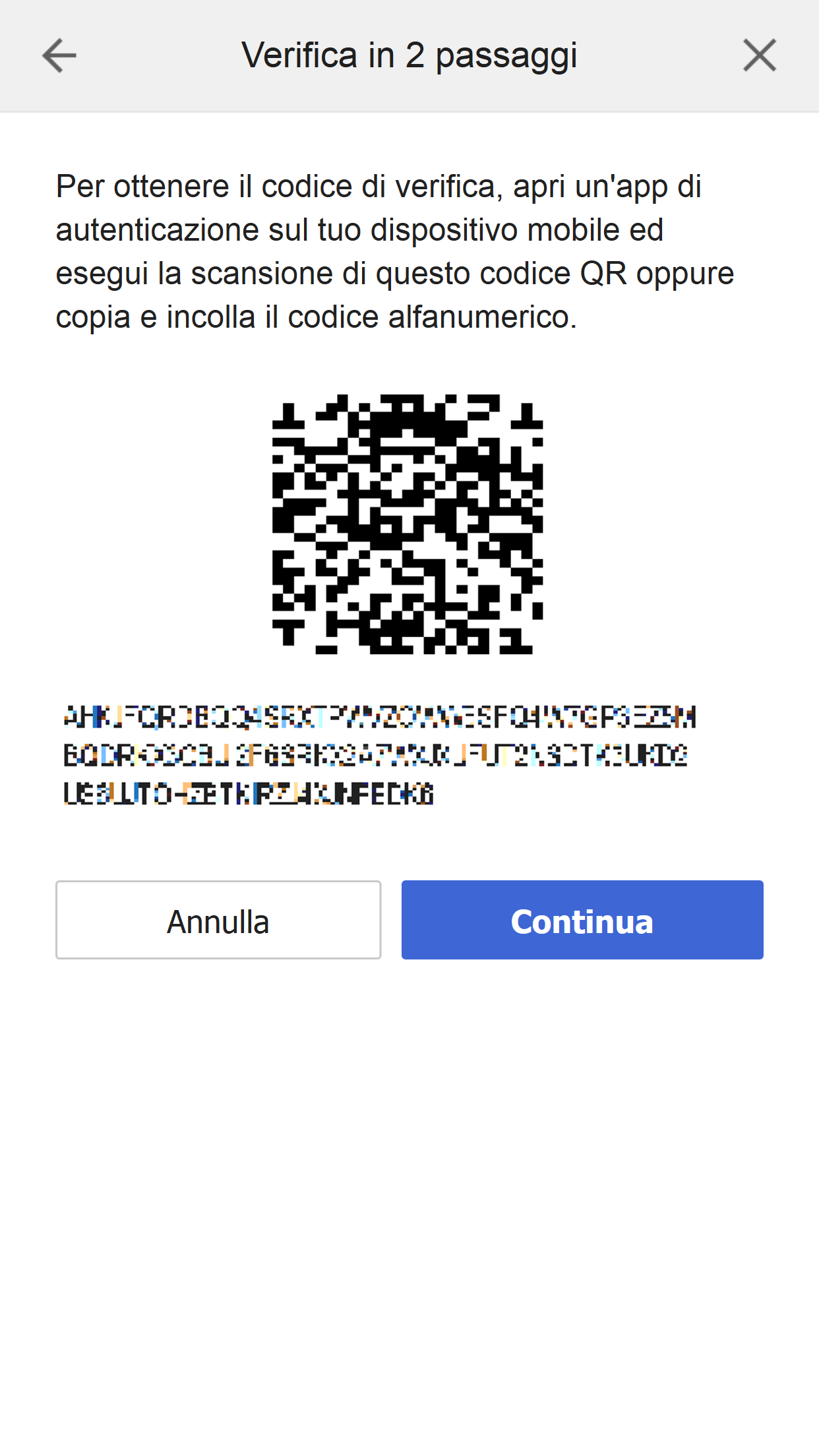
- Usa un'app di autenticazione sul tuo dispositivo mobile ed esegui la scansione del codice QR oppure copia e incolla i caratteri alfanumerici nell'app.
Al termine della configurazione dell'app di autenticazione, seleziona [Continua].
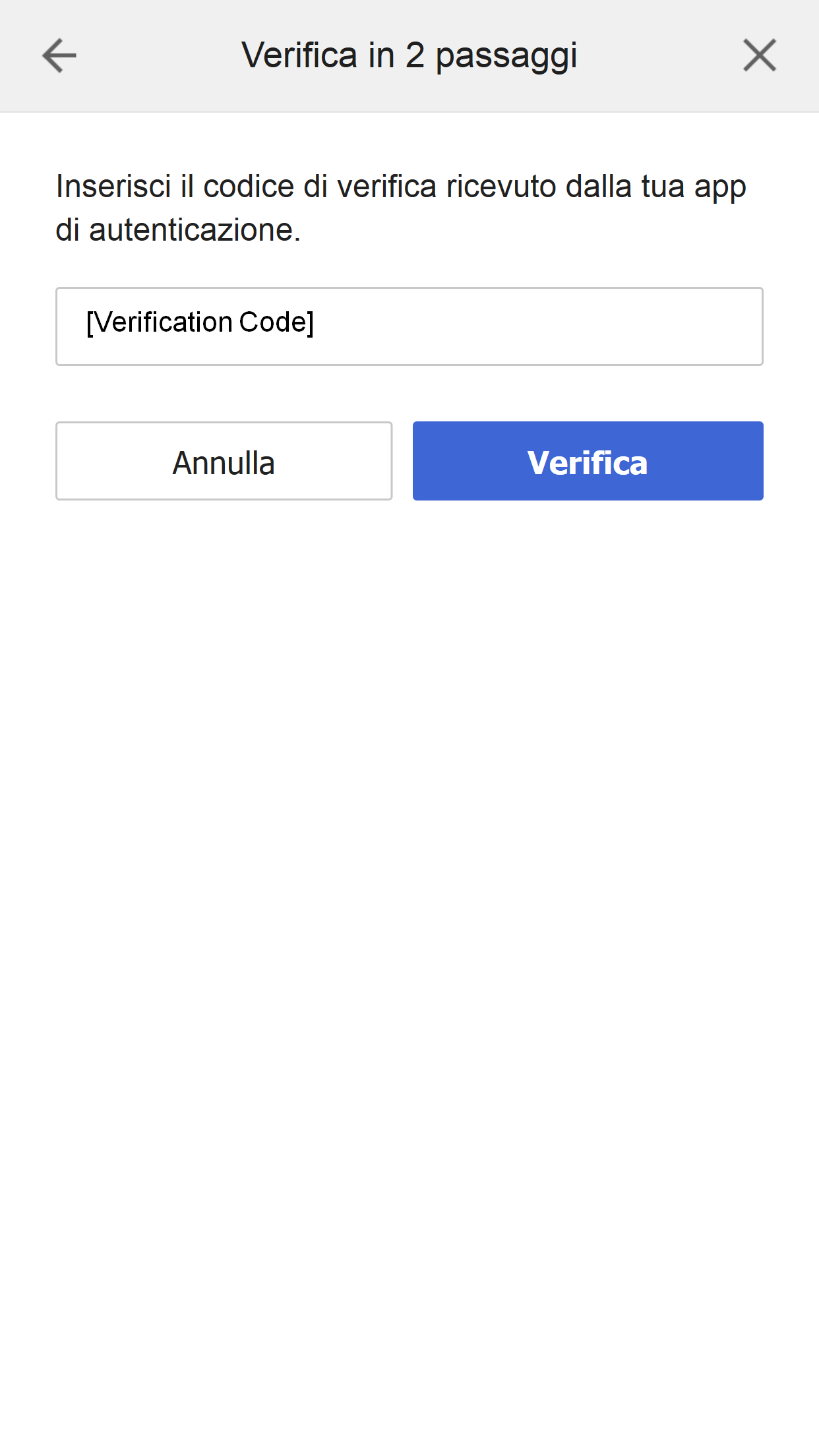
- Inserisci il codice di verifica ricevuto dall'app di autenticazione sul dispositivo mobile, quindi seleziona [Verifica].
Ti consigliamo di prendere nota del codice di backup, ad esempio acquisendo un'istantanea della schermata.
Se non riesci a ricevere un codice di verifica tramite SMS o app di autenticazione, puoi eseguire l'accesso inserendo un codice di backup al posto di un codice di verifica.
Ciascun codice può essere usato una sola volta.
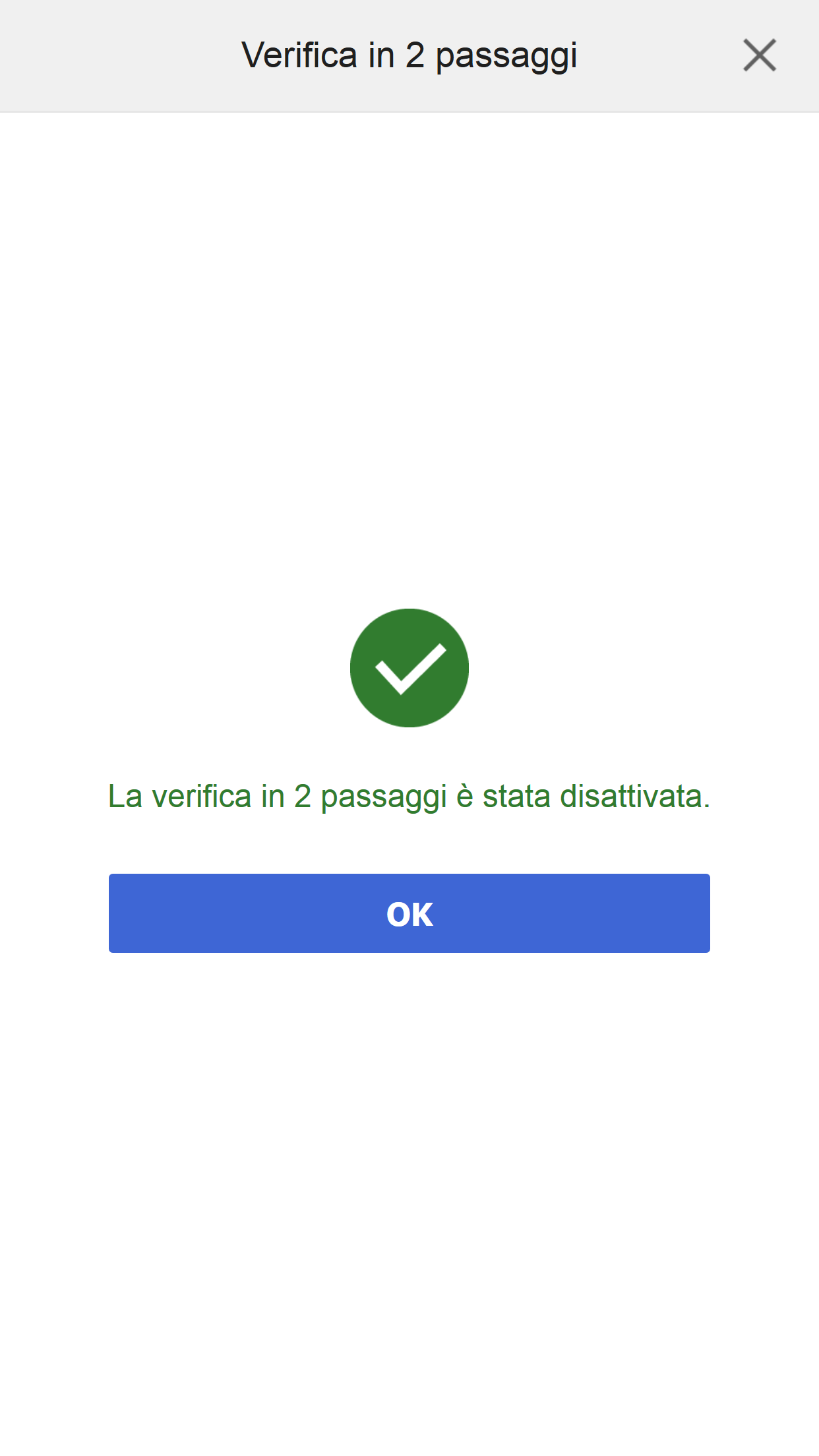
Disabilita la verifica in 2 passaggi
- Seleziona [Modifica] per le impostazioni di sicurezza nella schermata "Impostazioni account".
- Seleziona [Modifica] accanto alla verifica in 2 passaggi.
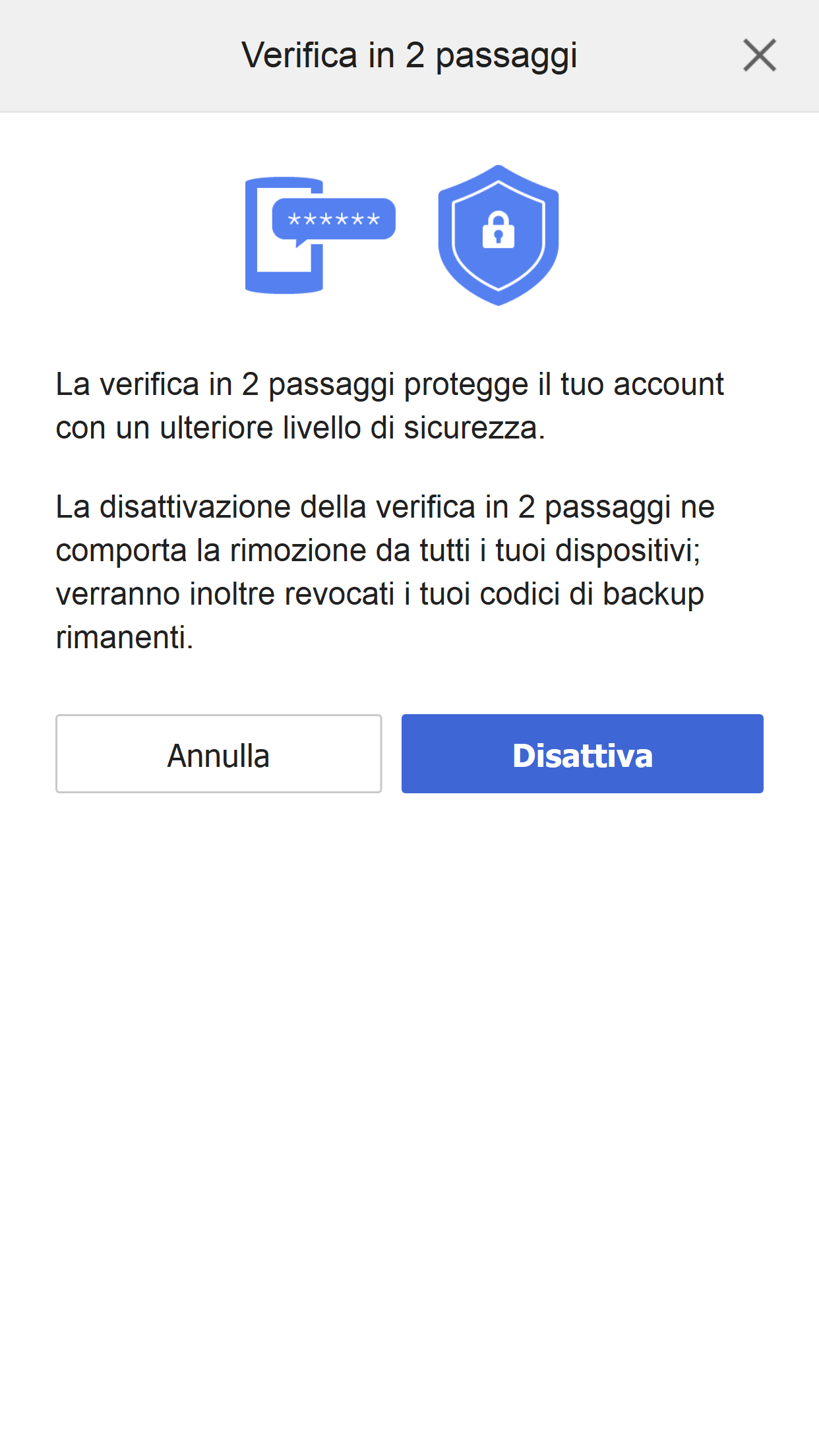
- Seleziona [Disattiva].
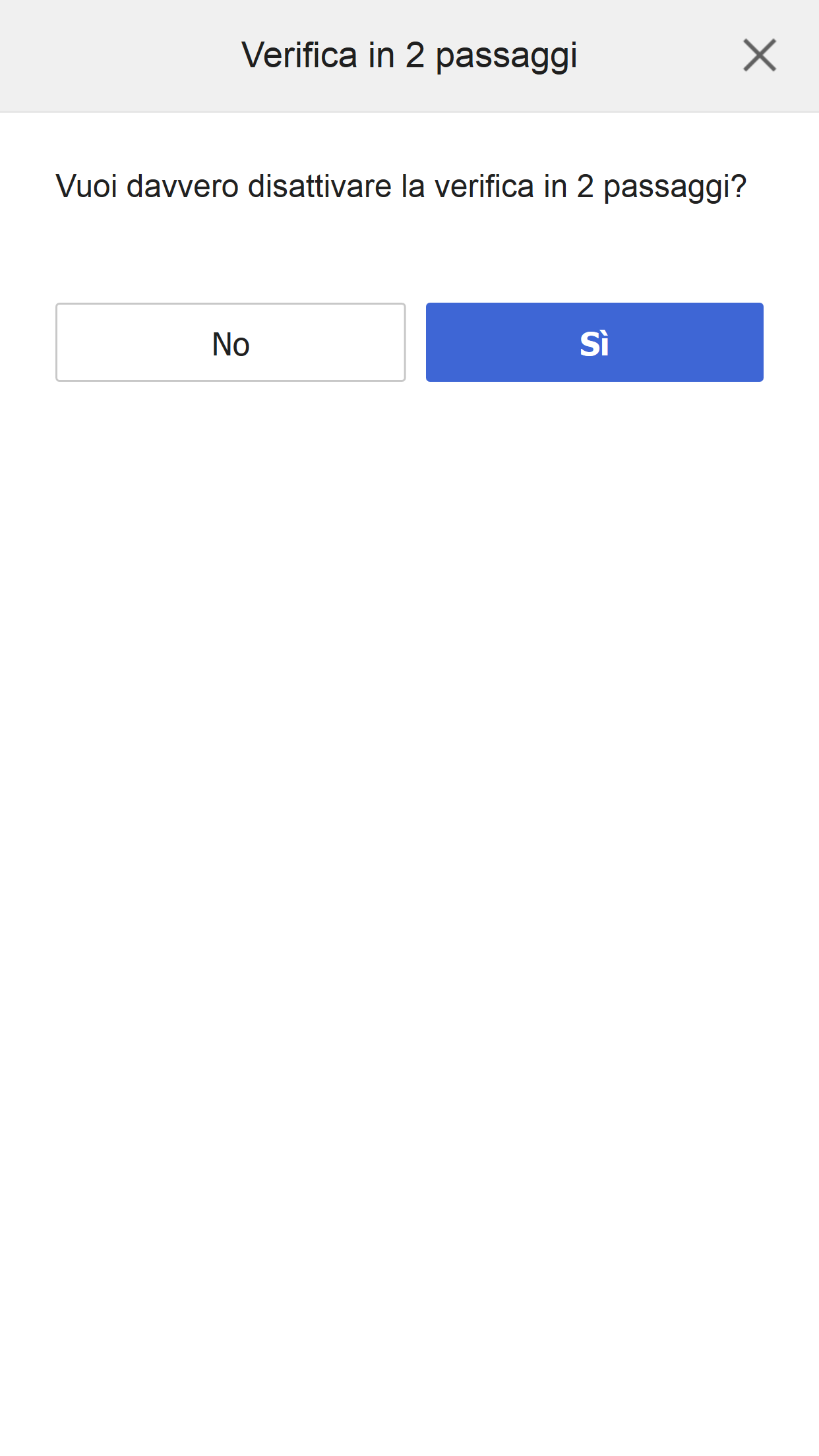
Seleziona [Sì].
Ricevi un codice di backup
Se abiliti la verifica in 2 passaggi, avrai bisogno di un codice di verifica al momento dell'accesso.
Se non riesci a ricevere un codice di verifica tramite SMS o app di autenticazione, puoi eseguire l'accesso inserendo un codice di backup al posto di un codice di verifica.
Ti consigliamo di prendere nota del codice di backup, ad esempio acquisendo un'istantanea della schermata.
Se non riesci a ricevere un codice di verifica tramite SMS o app di autenticazione, puoi eseguire l'accesso inserendo un codice di backup al posto di un codice di verifica.
Ti consigliamo di prendere nota del codice di backup, ad esempio acquisendo un'istantanea della schermata.
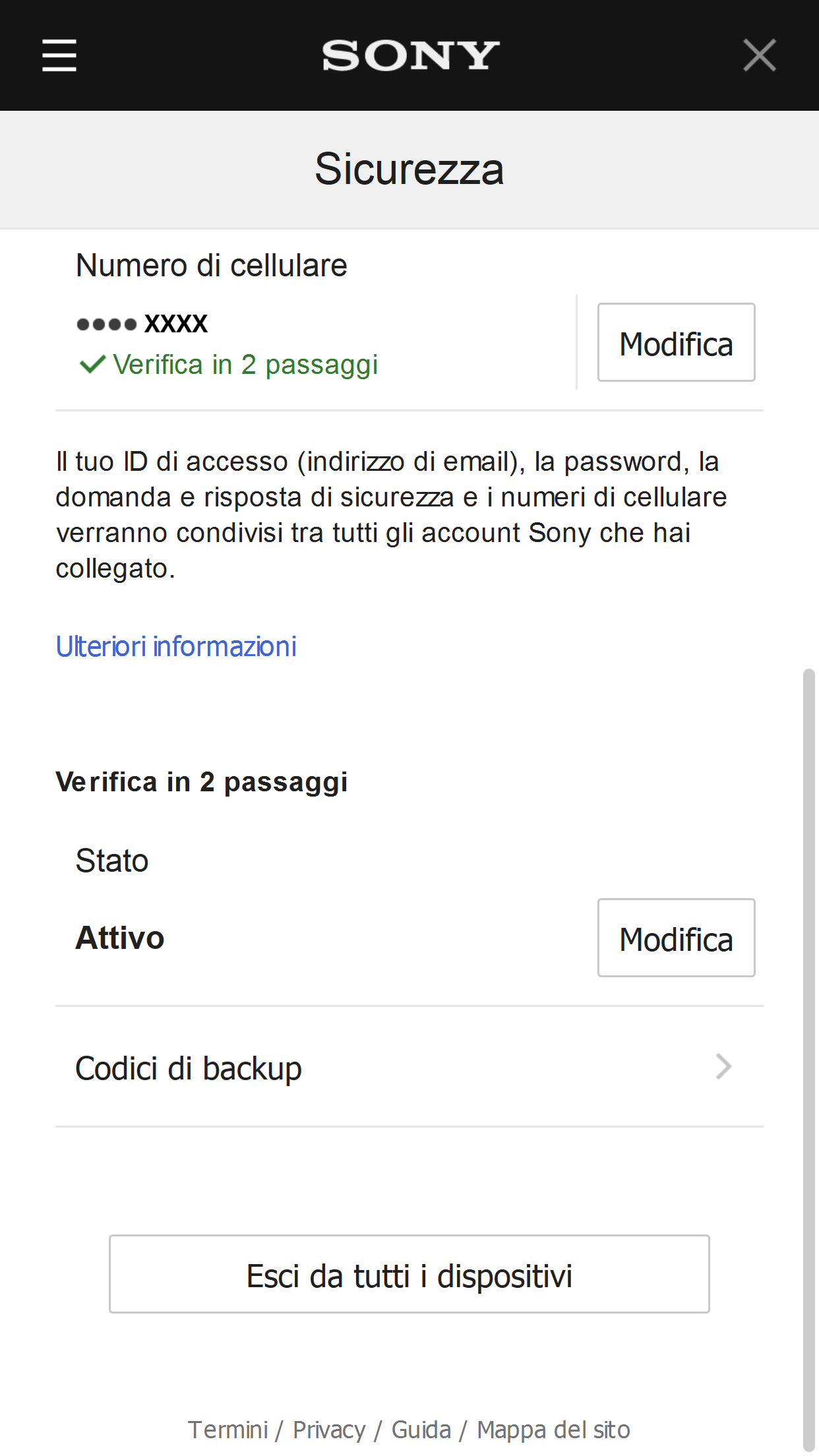
- Seleziona [Modifica] per le impostazioni di sicurezza nella schermata "Impostazioni account".
- Seleziona [Codici di backup] per la verifica in 2 passaggi.
Ciascun codice può essere usato una sola volta.