Kısa mesaj ile 2 adımda doğrulama
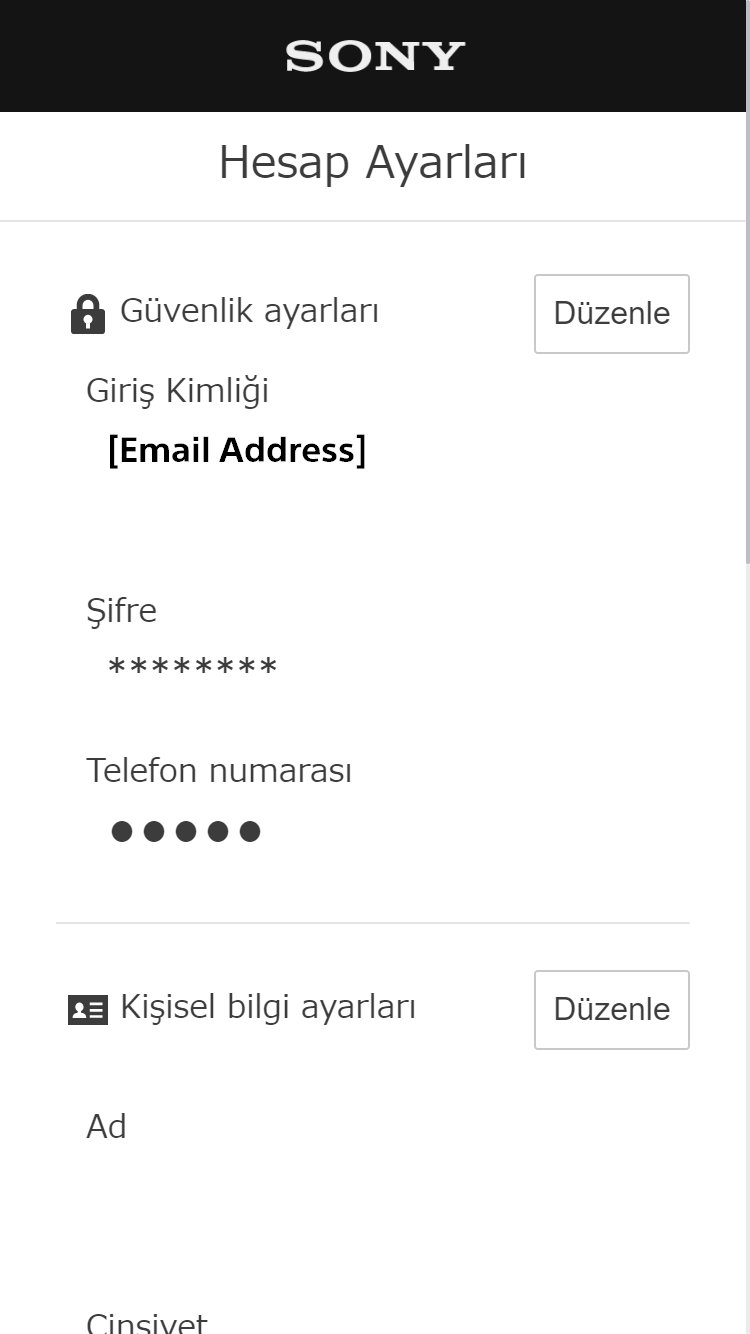
- "Hesap Ayarları" ekranında güvenlik ayarları için [Düzenle] öğesini seçin.
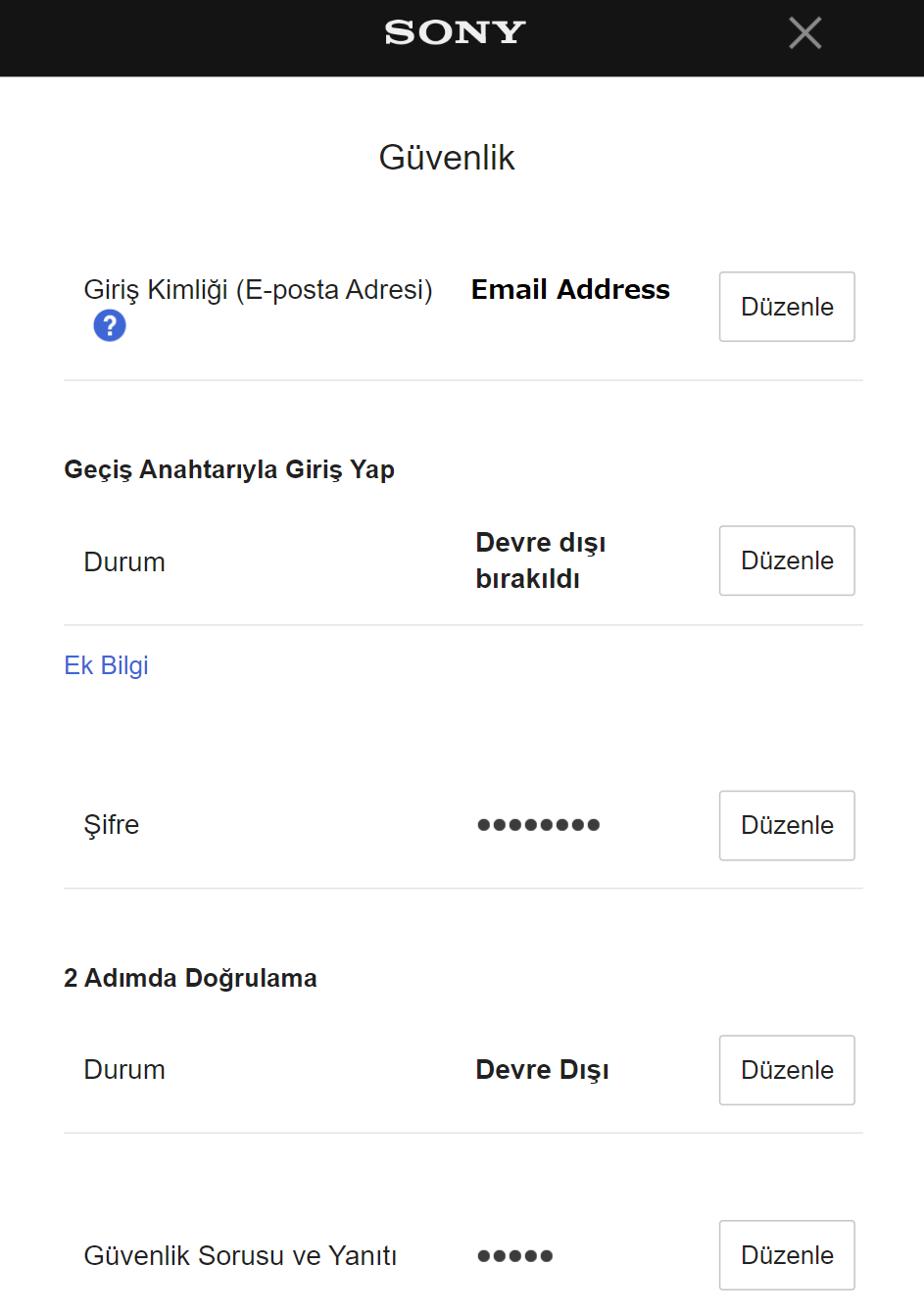
- 2 Adımlı Doğrulama seçeneğinin yanındaki [Düzenle] öğesini seçin.
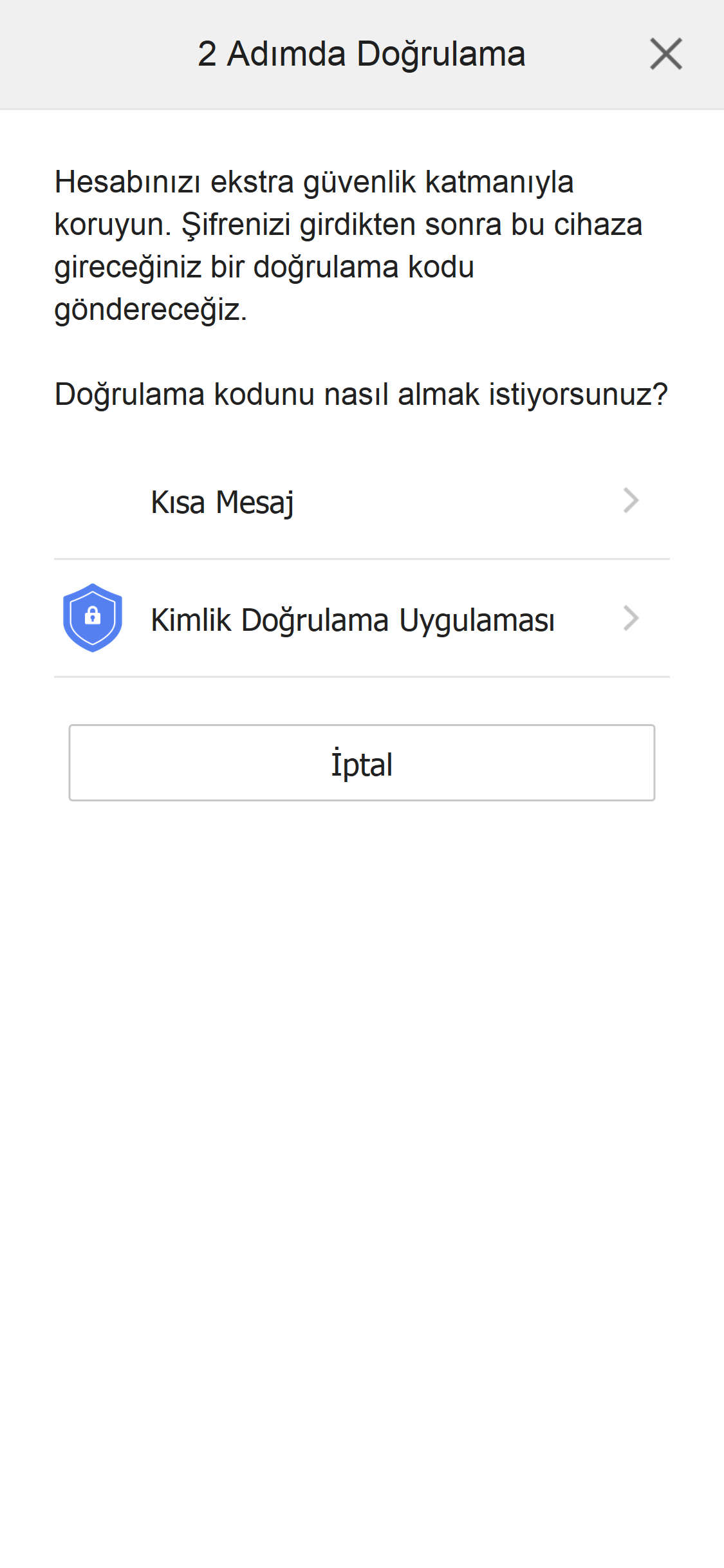
- [Kısa Mesaj] seçeneğini belirleyin.
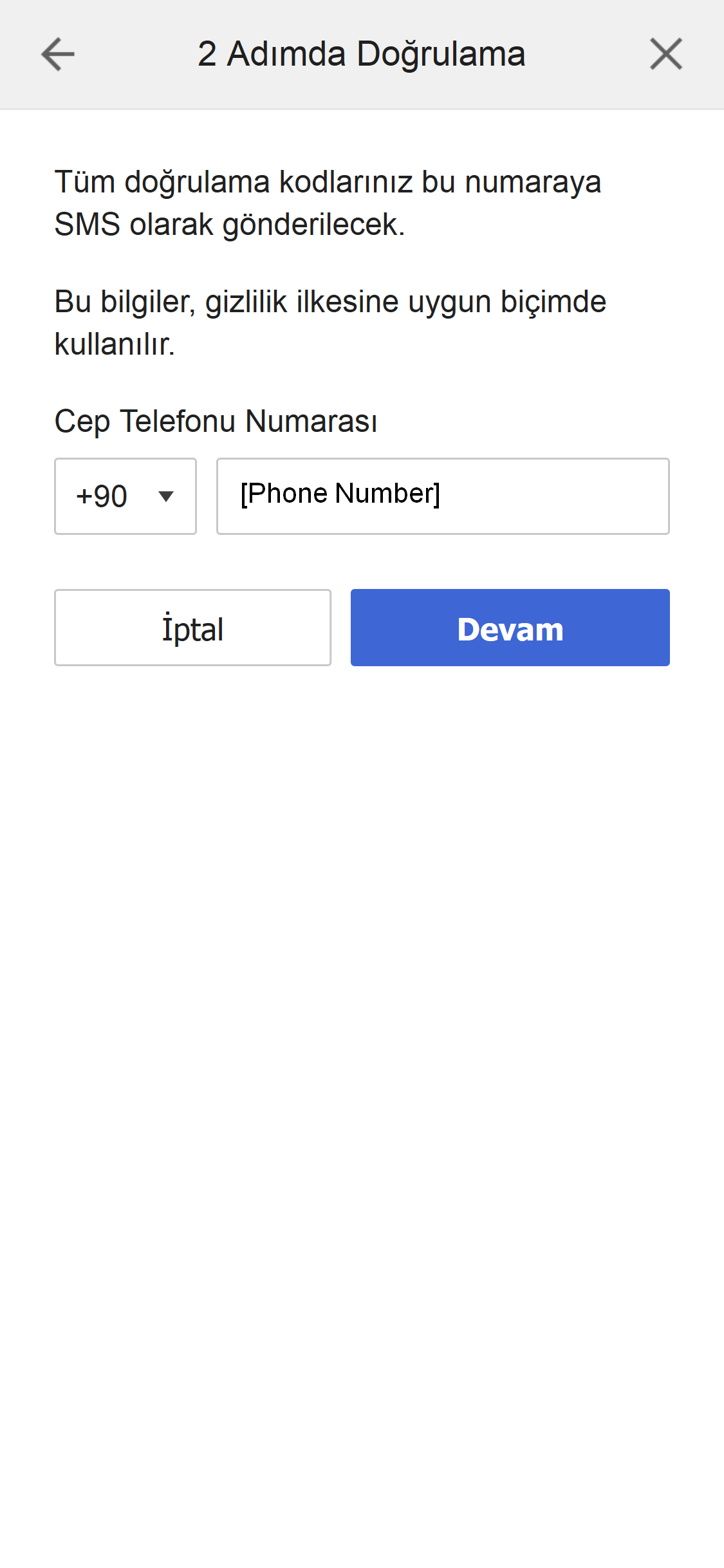
- Henüz bir cep telefonu numarası yapılandırmadıysanız, numarayı girin ve [Devam] öğesini seçin.
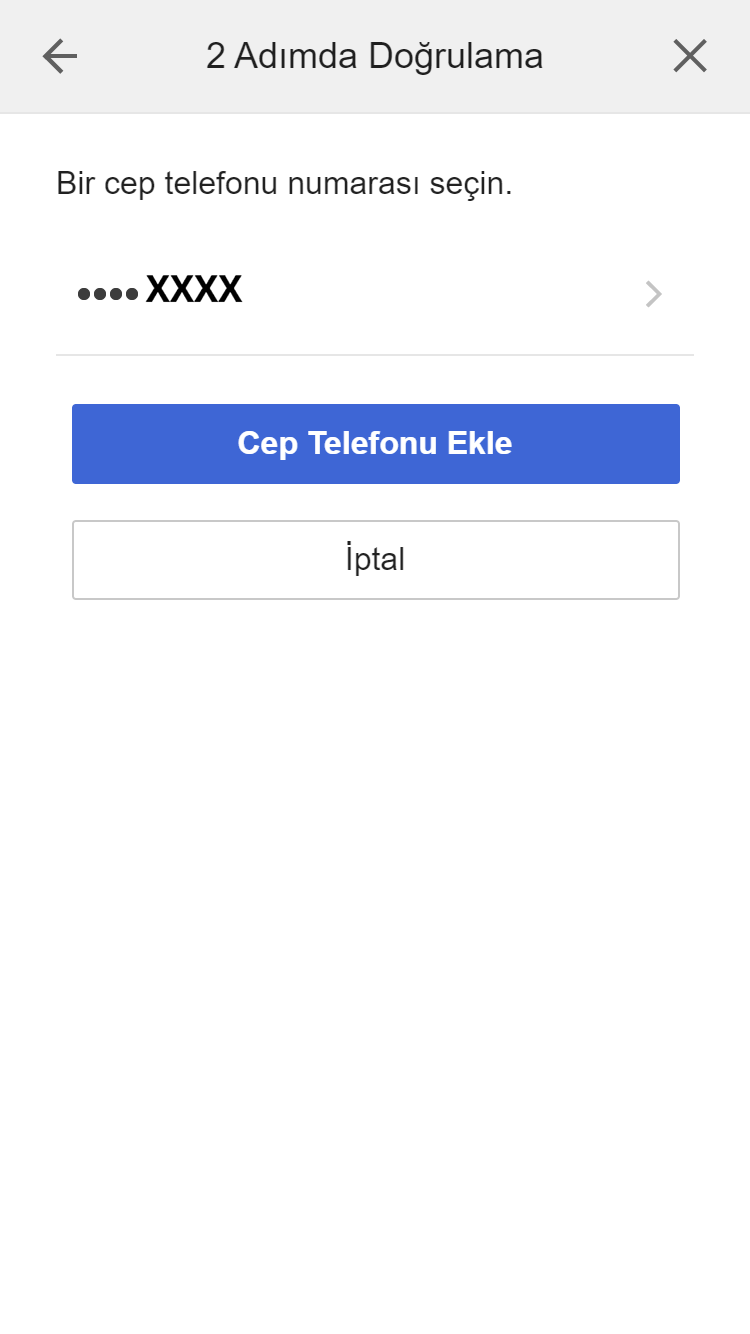
Zaten bir cep telefonu numarası yapılandırdıysanız, iki adımlı kimlik doğrulaması için kullanacağınız cep telefonu numarasının sağındaki [ > ] öğesini seçin.
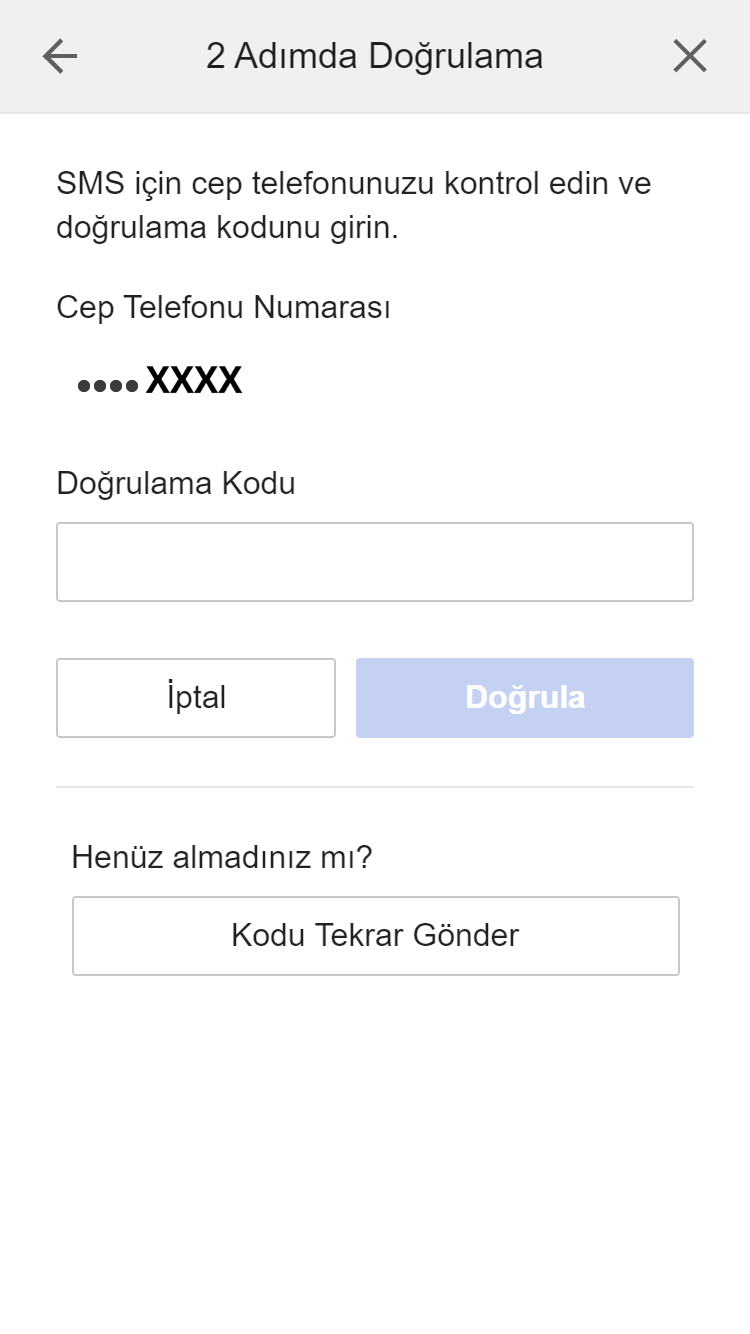
Cep telefonunuza bir SMS gönderilir. Doğrulama kodunu girin ve [Doğrula] öğesini seçin.
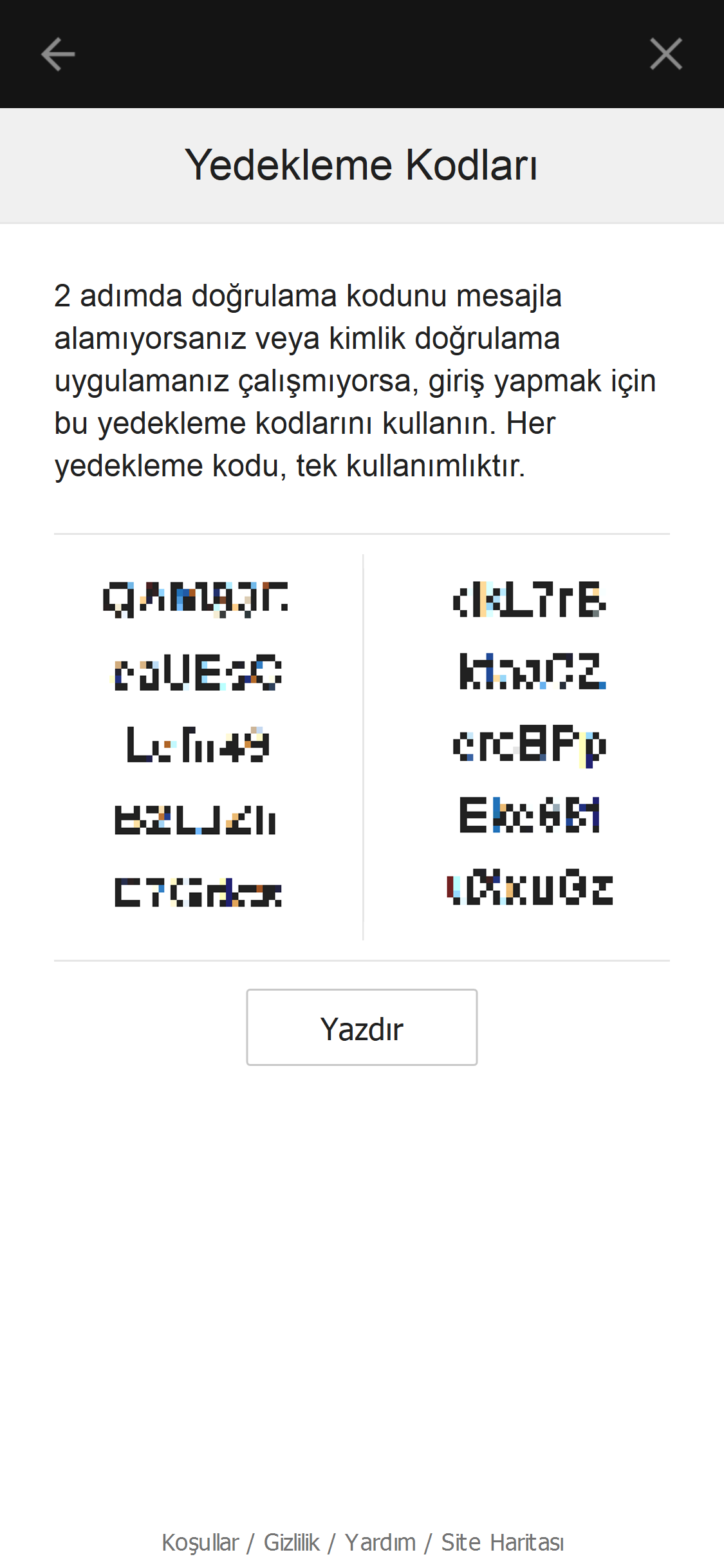
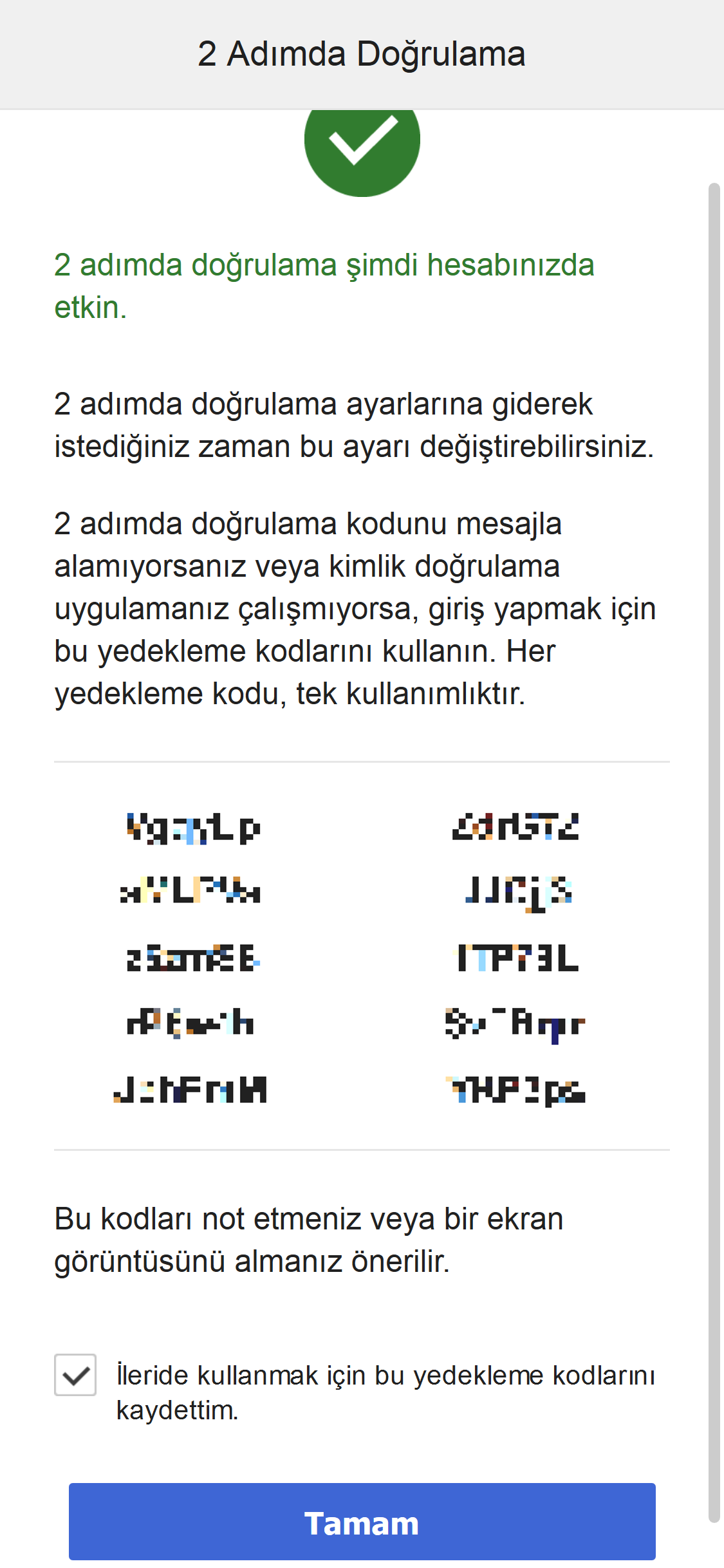
Yedekleme kodunu not etmenizi öneririz. Örneğin bir ekran görüntüsü alın.
Kısa mesaj veya kimlik doğrulama uygulaması üzerinden bir doğrulama kodu alamıyorsanız, doğrulama kodu yerine bir yedekleme kodu girerek giriş yapabilirsiniz.
Geçiş Anahtarını Yapılandırma
Daha fazla bilgi için bu sayfayı ziyaret edin.
Geçiş Anahtarını Devre Dışı Bırakma
Daha fazla bilgi için bu sayfayı ziyaret edin.
Kimlik doğrulama uygulamasıyla 2 adımda doğrulama
- "Hesap Ayarları" ekranında güvenlik ayarları için [Düzenle] öğesini seçin.
- 2 Adımlı Doğrulama seçeneğinin yanındaki [Düzenle] öğesini seçin.
- [Kimlik Doğrulama Uygulaması] seçeneğini belirleyin.
- Mobil cihazınızda kimlik doğrulama uygulamasını açın ve ardından bu kare kodu okutun ya da alfasayısal kodu kopyalayıp yapıştırın.
Kimlik doğrulama uygulamasının kurulumu tamamlanınca [Devam] seçeneğini belirleyin.
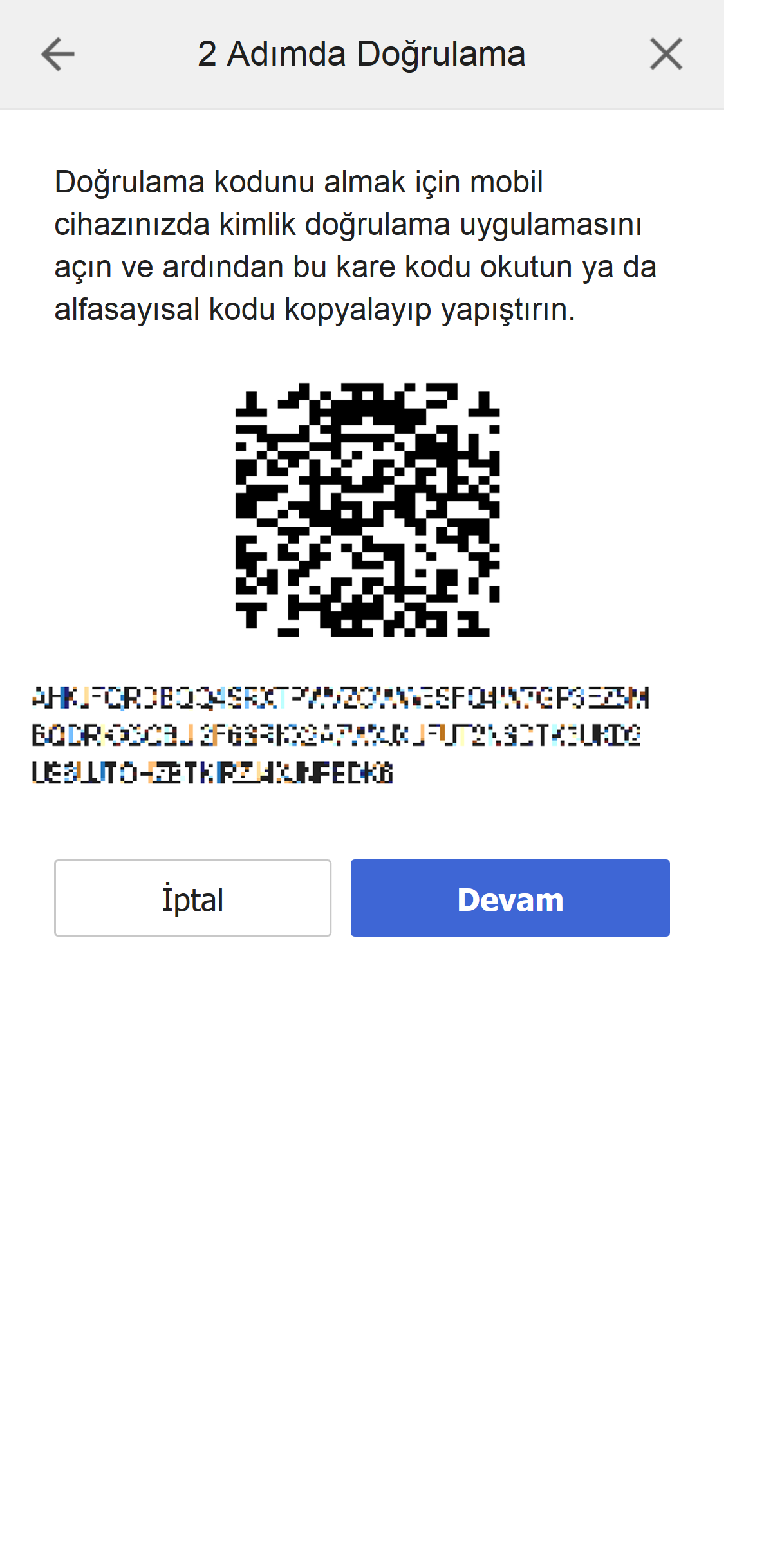
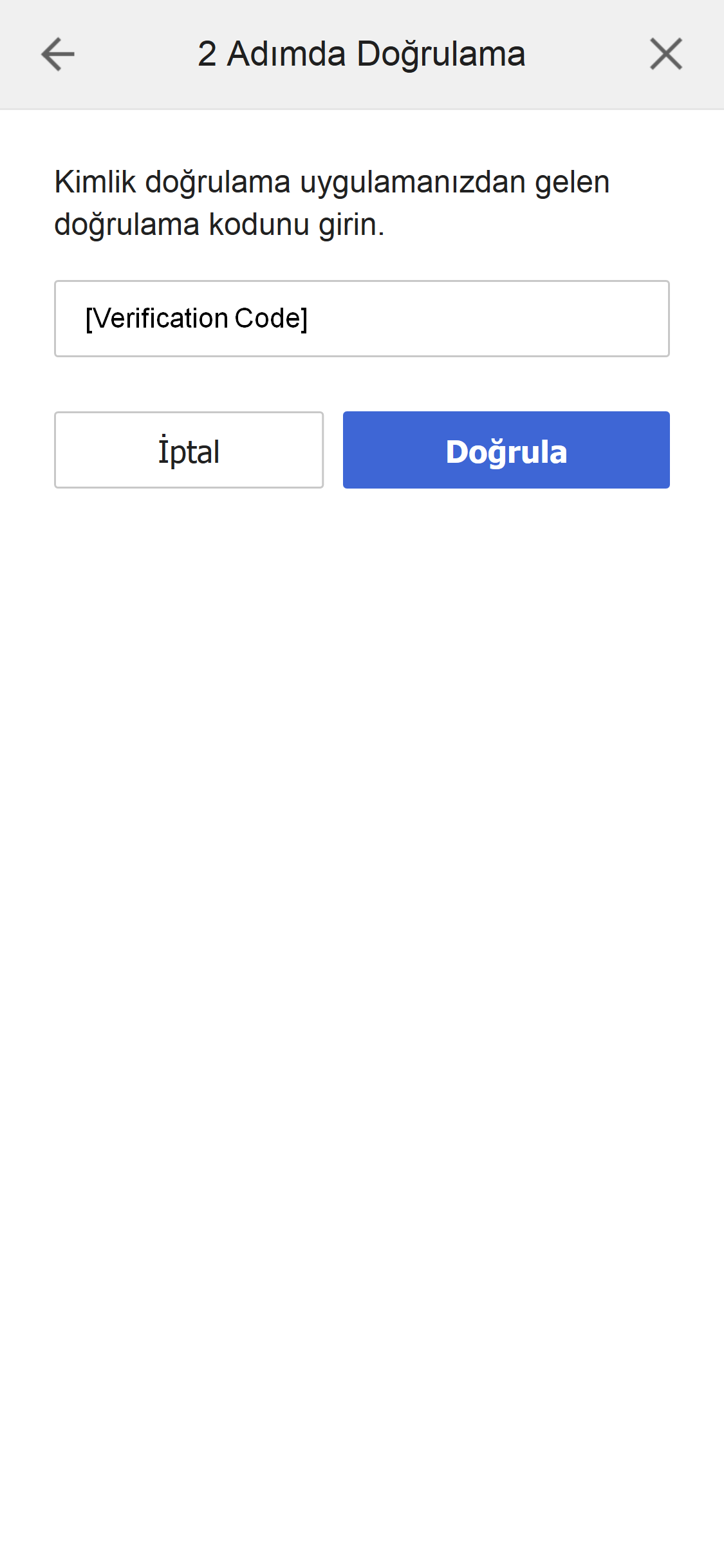
- Mobil cihazınızda kimlik doğrulama uygulamasından aldığınız doğrulama kodunu girin ve ardından [Doğrula] seçeneğini belirleyin.
Yedekleme kodunu not etmenizi öneririz. Örneğin bir ekran görüntüsü alın.
Kısa mesaj veya kimlik doğrulama uygulaması üzerinden bir doğrulama kodu alamıyorsanız, doğrulama kodu yerine bir yedekleme kodu girerek giriş yapabilirsiniz.
Her kod, yalnızca bir kez kullanılabilir.
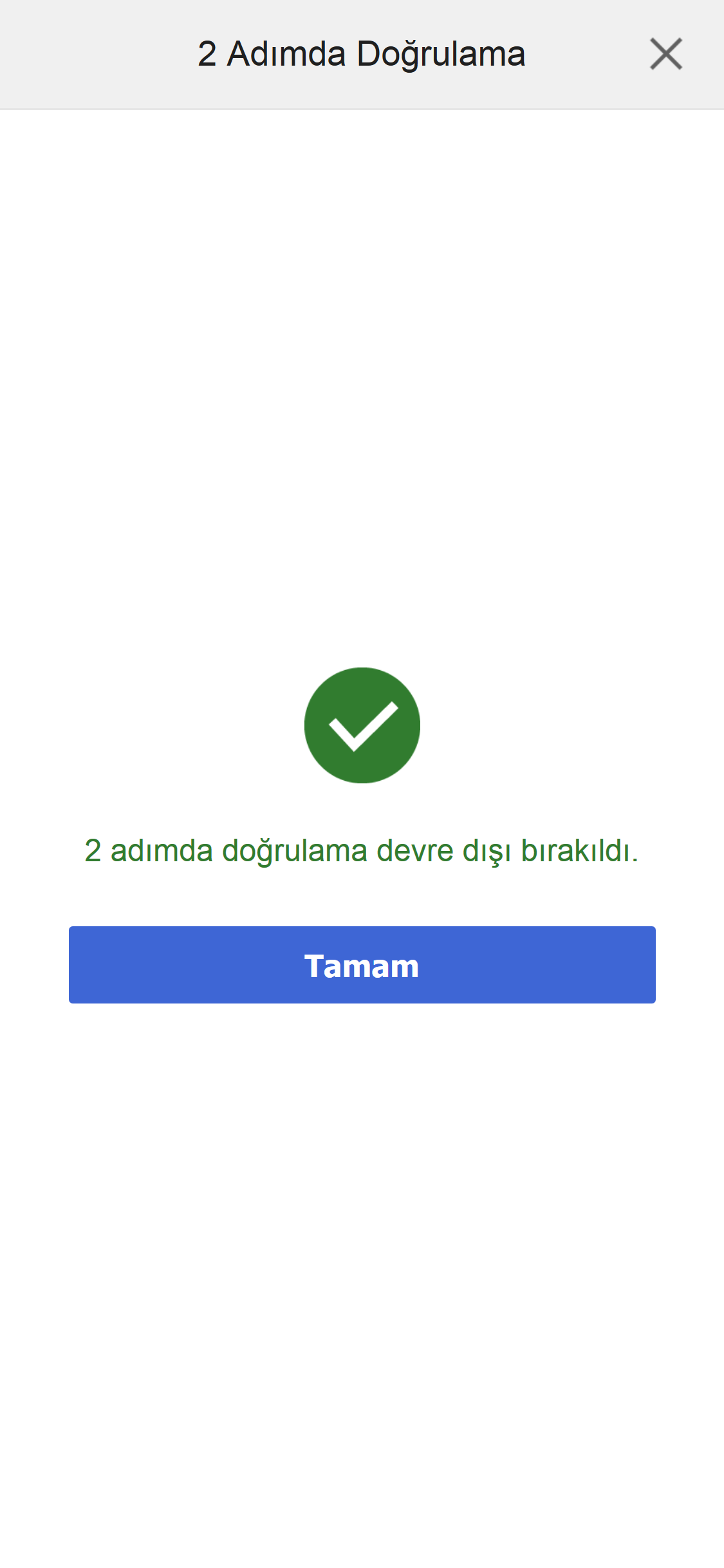
2 adımda doğrulamayı devre dışı bırakın
- "Hesap Ayarları" ekranında güvenlik ayarları için [Düzenle] öğesini seçin.
- 2 Adımlı Doğrulama seçeneğinin yanındaki [Düzenle] öğesini seçin.
- [Devre Dışı Bırak] seçeneğini belirleyin.
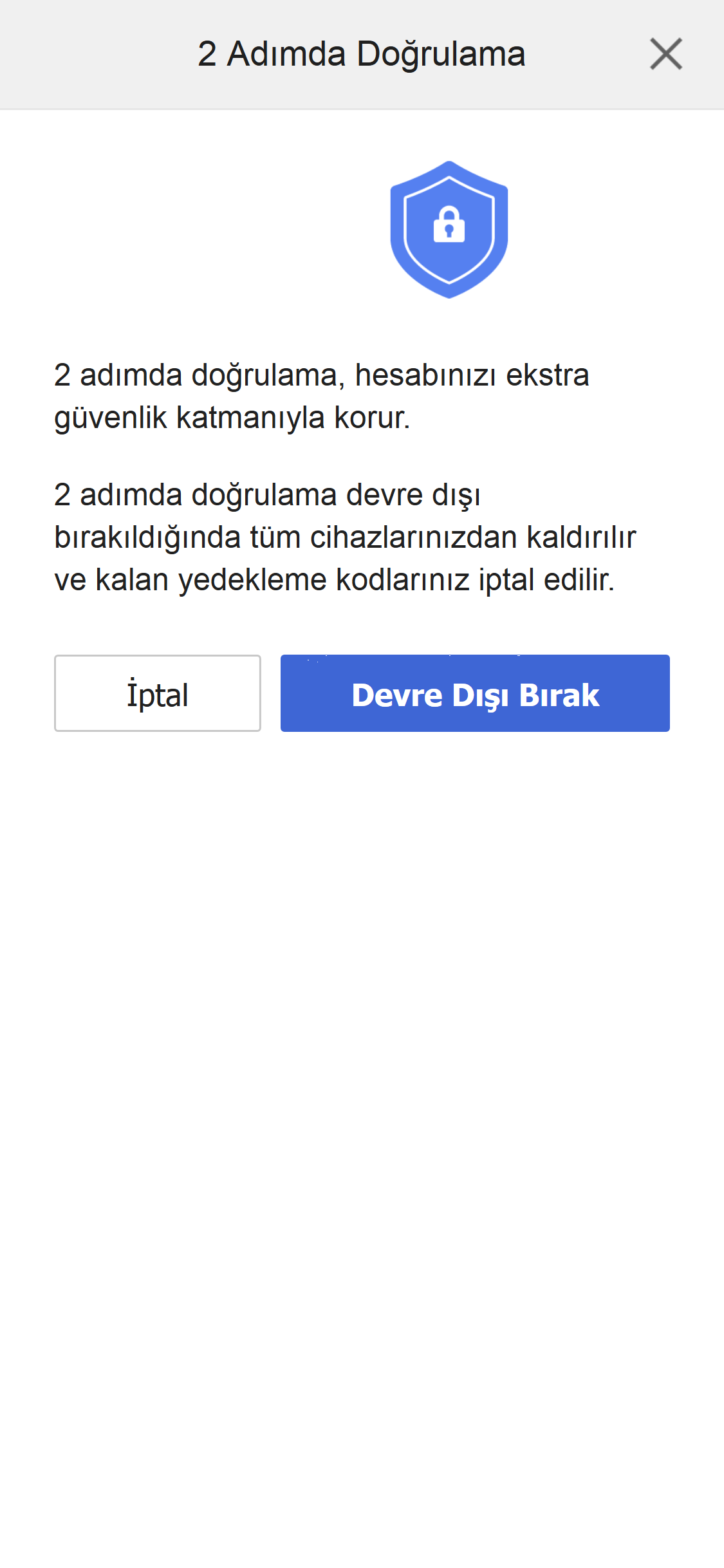
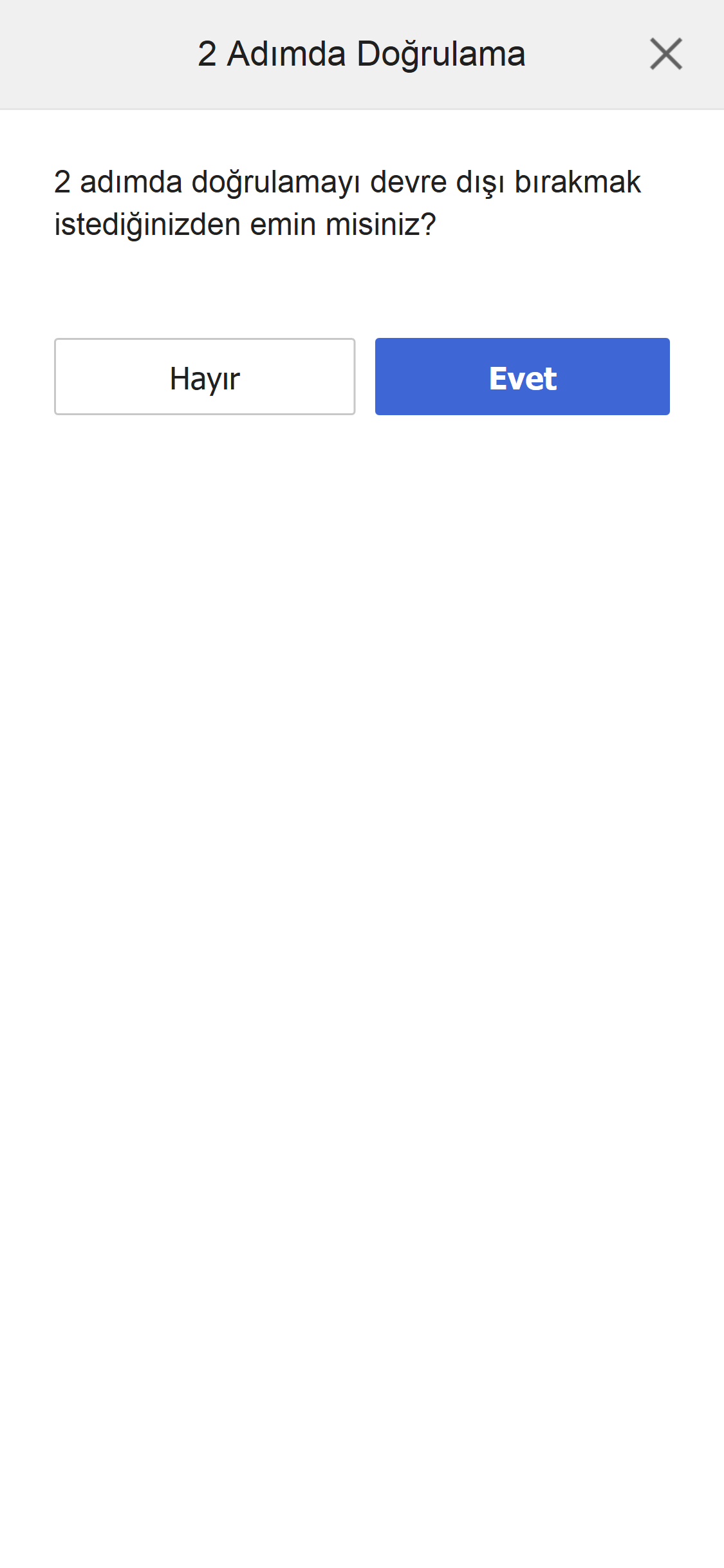
[Evet] seçeneğini belirleyin.
Yedekleme kodu alın
2 adımda doğrulamayı etkinleştirirseniz, giriş yaparken bir doğrulama kodu girmeniz gerekir.
Kısa mesaj veya kimlik doğrulama uygulaması üzerinden bir doğrulama kodu alamıyorsanız, doğrulama kodu yerine bir yedekleme kodu girerek giriş yapabilirsiniz.
Yedekleme kodunu not etmenizi öneririz. Örneğin bir ekran görüntüsü alın.
Kısa mesaj veya kimlik doğrulama uygulaması üzerinden bir doğrulama kodu alamıyorsanız, doğrulama kodu yerine bir yedekleme kodu girerek giriş yapabilirsiniz.
Yedekleme kodunu not etmenizi öneririz. Örneğin bir ekran görüntüsü alın.
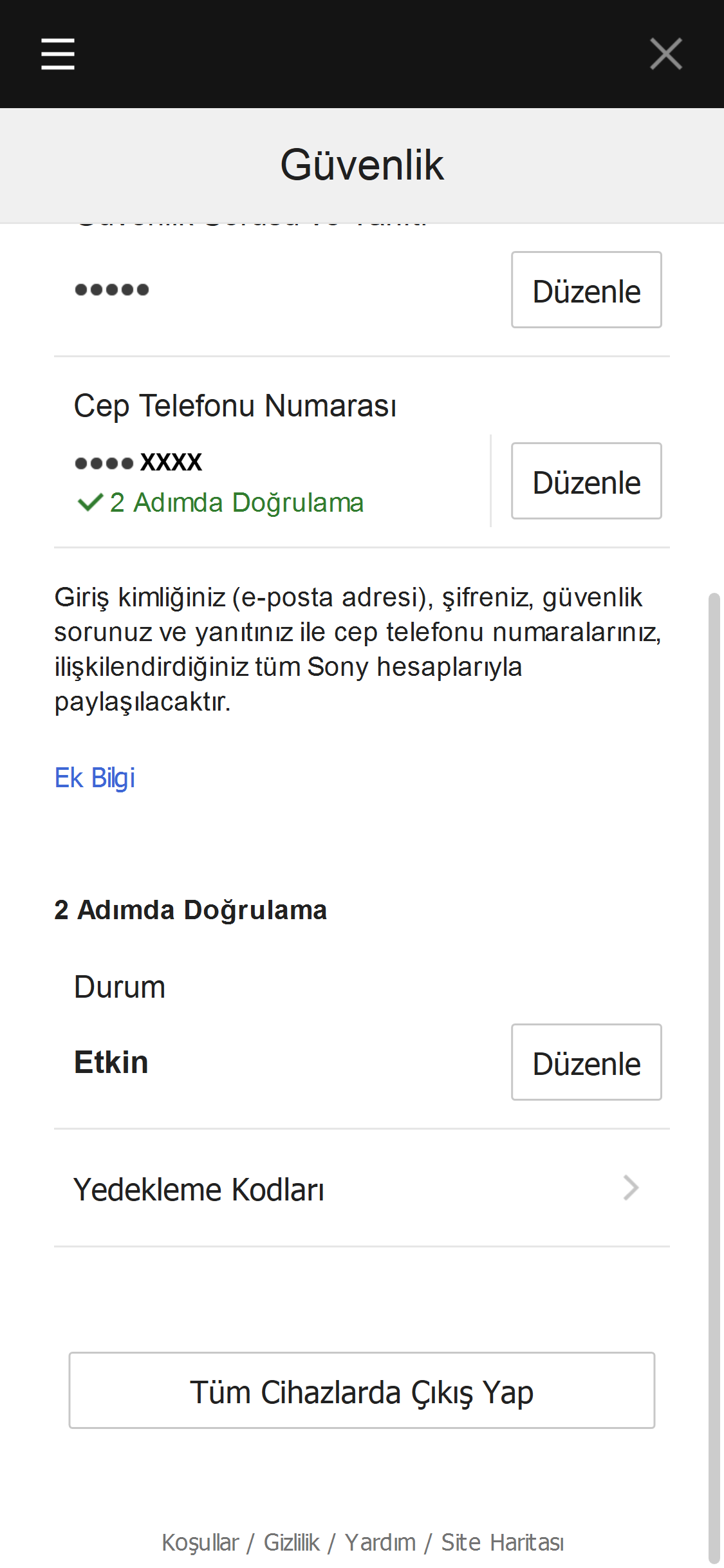
- "Hesap Ayarları" ekranında güvenlik ayarları için [Düzenle] öğesini seçin.
- 2 adımda doğrulama için [Yedekleme Kodları] seçeneğini belirleyin.
Her kod, yalnızca bir kez kullanılabilir.