Windows ME / Windows 98 SE / Windows 98 / Windows 95が
インストールされたコンピューターでご使用になる際のご注意
Windows Millennium Edition / Windows 98 Second Edition / Windows 98 / Windows 95がインストールされたパソコンにおいて、対象製品に メモリースティック™ を挿入した状態で メモリースティック™ 内のデータを、対象製品を経由してパソコンに取込む、または、パソコン内のハードディスクなどにコピーすると、OSでは設定によって メモリースティック™ 内のデータが壊れる場合があります。
※このときハードディスクなどへコピーしたデータが壊れることはありません。
■対象製品
【メモリースティック™ 用PCカードアダプター】
MSAC-PC4 / MSAC-PC3 / MSAC-PC2N / MSAC-PC1
※MSAC-PC4、MSAC-PC3は、Windows 95には対応していません。
■対処方法
メモリースティック™ に割り当てられたドライブの設定を以下の手順で“リムーバブルディスク”に変更してお使いください。
※ 対象となるパソコンで メモリースティック™ に認識されているドライブが、すでに“リムーバブルディスク”になっている場合は、以下の操作を行う必要はございません。
※ PCカードアダプターをお使いになるときや、 異なる容量の メモリースティック™ をPCカードアダプターで初めてお使いになるときは、必ずパソコンの設定を以下の手順で“リムーバブルディスク”に変更してお使いください。
■リムーバブルディスクへの設定変更手順
【手順1】
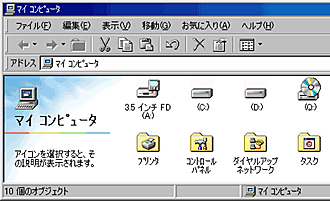
デスクトップ画面の「マイコンピュータ」を開き、現在のドライブの割り当てを確認します。(図1 ※図の例では、“C:ドライブ”および“D:ドライブ”が割り当てられています)
「マイコンピュータ」の画面は開いたままにしておいてください。
図1
【手順2】
PCカードアダプターに メモリースティック™ を挿入してパソコンのPCカードスロットに挿入します。
【手順3】
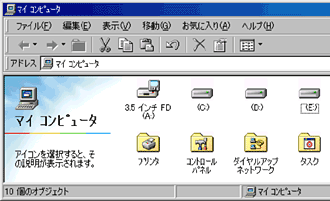
デスクトップ画面の「マイコンピュータ」上に メモリースティック™ に割り当てられたドライブが表示されます。図の例では“E:ドライブ” となっています。(図2) ここで表示されたドライブ名は後で必要になりますので、控えておいてください。 「マイコンピュータ」画面は開いたままにしておいてください。
図2
【手順4】
手順1で開いた「マイコンピュータ」から「コントロールパネル」をダブルクリックします。
【手順5】
コントロールパネル」から「システム」をダブルクリックします。
【手順6】
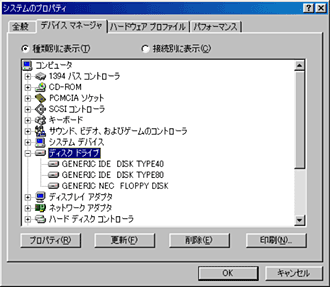
「システムのプロパティ」画面から上部の「デバイスマネージャ」タブを選択し、「ディスクドライブ」をクリックします。(図3)
図3
【手順7】
メモリースティック™ に割り当てられたディスクドライブを以下の方法で検索します。
※「GENERIC IDE DISK TYPE XX」のXXは二桁の数字、または「=」と一桁の数字で表されます。(図3)
(1) 「GENERIC IDE DISK TYPE XX」(画面例:「GENERIC IDE DISK TYPE 40」)を選択し、「プロパティ(R)」をクリックします。
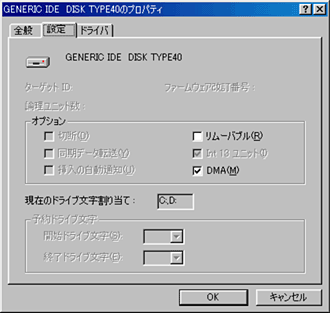
(2) 「GENERIC IDE DISK TYPE XX」のプロパティが表示されたら、「設定」タブを選択します。(図4)
図4
(3) 「現在のドライブ文字割り当て」のドライブ文字を確認します。
手順3で確認したドライブ文字と同じならば(手順3の例では「E:ドライブ」)、(1)で選択したディスクドライブが メモリースティック™ に割り当てられたディスクドライブです。
手順8に進んでください。ドライブ文字が異なる場合は「キャンセル」をクリックし、プロパティ画面を閉じます。画面例では「C:,D:ドライブ」となっています。(図4)
別の「GENERIC IDE DISK TYPE XX」(画面例:「GENERIC IDE DISK TYPE 80」)を選択し、手順1、2、3を行いドライブ文字を確認します。
※上記の手順を メモリースティック™ の割り当てられたドライブ文字が見つかるまで繰り返します。
【手順8】
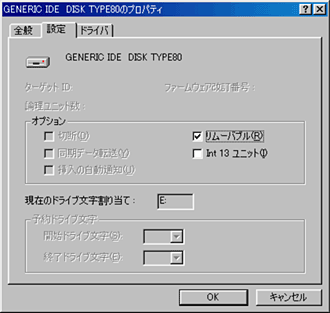
「GENERIC IDE DISK TYPE XXのプロパティ」の「設定」タブの「オプション」にある「リムーバブル(R)」にチェックを入れます。(図5)
【手順9】
「Int13 ユニット(I)」のチェックをはずし、「OK」ボタンをクリックします。(図5)
図5
【手順10】
「システムのプロパティ」画面の「閉じる」ボタンをクリックします。
【手順11】
再起動画面が表示されたら「はい」をクリックし、すぐにパソコンの再起動を行ってください。
※必ず、再起動してください。
【手順12】
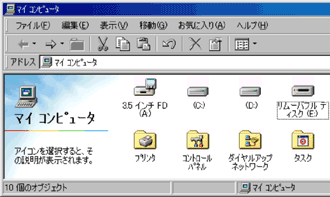
パソコン再起動後、「マイコンピュータ」を開き、メモリースティック™ の割り当てられたドライブの表示が「リムーバブルディスク(E) (例)」に変更されていることを確認します。(図6) 変更されていない場合は再び手順3から設定変更を行ってください。
図6
以上で作業は終了です。
■ご注意
異なる容量の メモリースティック™ をPCカードアダプターで初めてご使用になるとき(※)も、ドライバーのインストール後に同様の設定変更が必要になります。
※同一容量の メモリースティック™ を2回目以降、ご使用になるときは前回の設定が保存されていますので、そのままご使用になれます。
メモリースティック™ が割り当てられたドライブとドライブ番号(「GENERIC IDE DISK TYPE XX」の“XX”部分)は、パソコンが起動するたびに異なることがあります。




