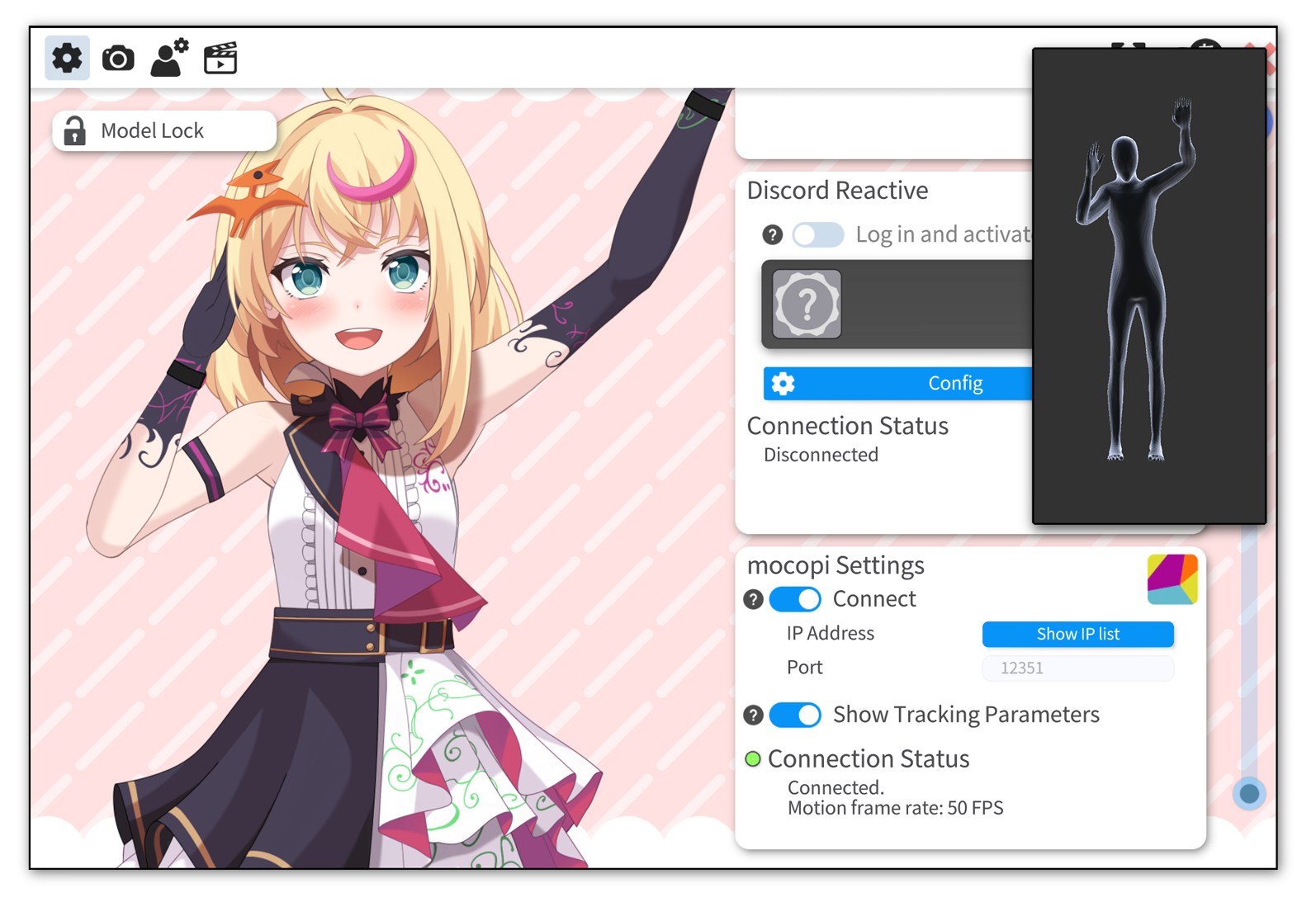
mocopiの概要
ソニーのmocopiトラッカーを使用して、VTube Studioで体の動きをモーションキャプチャーできます。 VTube Studioは、3Dの体の動きを2Dモデルで簡単に利用できるトラッキングパラメータに変換します。
これには、体の動き、頭の動き、脚の動き、腕や手の動きが含まれます。 VTube Studioは、WindowsおよびmacOSでmocopiデータを受信して使用できます。
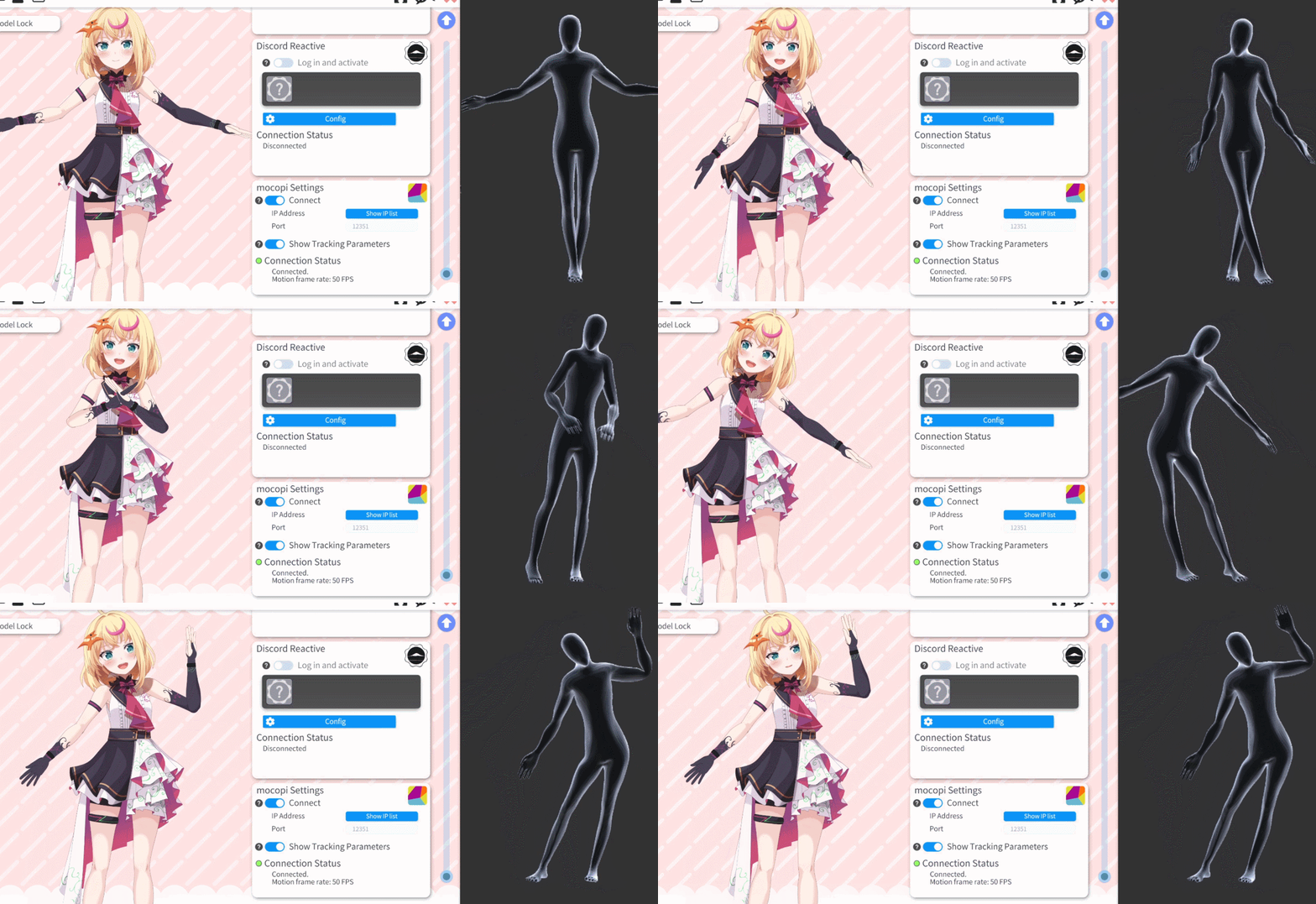
サンプルモデル
ソニーのmocopiチームは、VTube Studio用に設定されたLive2Dモデルのサンプルを提供しています。 このモデルは、すべてのmocopiパラメータに対応しており、mocopiの機能を試す場合や、自分のモデルの参考として使用できます。 以下のリンクから無料でダウンロードできます:
Download RAYNOS-chan-avatar_for_VTubeStudioダウンロードするファイルは RAYNOS-chan-avatar_for_VTubeStudio_v1.0.0.zip です。
このモデルは配信で自由に使用できますが、制限がある場合があります。 モデルをダウンロードする前に、キャラクター使用許諾契約書をお読みください。
セットアップ
最初のステップは、mocopiデバイスを設定してVTube Studioにデータを送信することです。 mocopiデバイスは直接VTube Studioに接続できません。 mocopiのiOS/AndroidアプリまたはWindows PCアプリを使用する必要があります。
- mocopi iOS/Androidアプリ:スマートフォンで動作し、mocopiトラッカーからデータを受信します。 その後、ローカルネットワーク/Wi-Fi経由でそのデータをVTube Studioに送信します。
- スマートフォンアプリは無料になります。
- 詳細情報:mocopiアプリからのデータ送信方法
- mocopiデスクトップPCアプリ:PC上で直接動作し、mocopiトラッカーからデータを受信します。 ソニーのmocopiセンサーデータレシーバー、またはmocopi linkアプリ経由でPCに接続する必要があります。 また、ローカルネットワーク経由でそのデータをVTube Studioに送信します(同じPC上で動作します)。
- PCアプリは、月額サブスクリプションが必要です。
- 詳細情報:mocopi PCアプリの使い方
一般的に、これらのアプリの使用方法は同じです:mocopiデバイスを接続し、次にVTube Studioへの接続を設定します。 VTube Studioのmocopi設定ページでIPアドレスと選択したポートを確認します。 その後、mocopiアプリのサードパーティ接続設定にそのIPアドレスとポートを入力します。
次に、mocopiアプリで「データ送信を開始」をクリックし、VTube Studioでmocopiレシーバーがオンになっていることを確認します。 これで、VTube Studioで接続が確立され、mocopiのトラッキングデータが利用可能になります。
対応パラメータ
デフォルトでは、VTube Studioはモデル設定時にトラッキングパラメータリストでmocopiトラッキングパラメータを非表示にします。 mocopiを使用する場合は、VTube Studioのmocopi設定で「トラッキングパラメータを表示」をオンにしてください。
mocopiトラッキングパラメータの範囲について重要な注意点:以下のリストに記載されているパラメータ範囲は、新しいパラメータマッピングに対してVTube Studioが使用するデフォルトの最小/最大値です。 たとえば、MocopiAngleXのようなパラメータは、[-30, 30]の範囲が記載されていますが、実際にはその値をはるかに超えることがあります。 [-180, 180]の範囲を持つパラメータについては、その範囲を超えることはできません:パラメータが範囲の一端に達すると、他端にジャンプします(0を中心とした360°、両方向に180°)。
パラメータと動作範囲の詳細については、ソニーが提供するmocopi Live2Dモデル(上記リンク参照)を参照することをお勧めします。
VTube Studioのmocopi設定で「トラッキングパラメータを表示」をオンにすると、以下のパラメータが利用可能になります:
- MocopiConnected
- 範囲:[0, 1]
- 説明:VTube Studioのmocopiレシーバーがオフになっている場合や、現在データを受信していない場合は0。mocopiからデータを受信している場合は1。
- MocopiHipAngleZ
- 範囲:[-30, 30]
- 説明:腰の左右の揺れ角度。負の値は左、正の値は右。
- MocopiAngleX
- 範囲:[-30, 30]
- 説明:頭の左右の回転(首を振る動き)。
- MocopiAngleY
- 範囲:[-30, 30]
- 説明:頭の上下の回転(うなずき動作)。
- MocopiAngleZ
- 範囲:[-30, 30]
- 説明:頭の左右の傾き。
- MocopiBodyAngleX
- 範囲:[-10, 10]
- 説明:体の左右の回転。
- MocopiBodyAngleY
- 範囲:[-10, 10]
- 説明:体の上下の回転。
- MocopiBodyAngleZ
- 範囲:[-10, 10]
- 説明:体の左右の傾き回転。
- MocopiBodyPositionX
- 範囲:[-1, 1]
- 説明:体の絶対位置:X。
- MocopiBodyPositionY
- 範囲:[-1, 1]
- 説明:体の絶対位置:Y。
- MocopiBodyPositionZ
- 範囲:[-1, 1]
- 説明:体の絶対位置:Z。
- MocopiUpperArmLeftAngleY / MocopiUpperArmRightAngleY
- 範囲:[-90, 90]
- 説明:上腕の前後回転。
- MocopiUpperArmLeftAngleZ / MocopiUpperArmRightAngleZ
- 範囲:[-180, 180]
- 説明:上腕の上下回転(360度回転)。
- MocopiLowerArmLeftAngleX / MocopiLowerArmRightAngleX
- 範囲:[-180, 180]
- 説明:手首の回転(360度回転)。
- MocopiLowerArmLeftAngleY / MocopiLowerArmRightAngleY
- 範囲:[-90, 90]
- 説明:前腕の前後方向への回転。
- MocopiLowerArmLeftAngleZ / MocopiLowerArmRightAngleZ
- 範囲:[-180, 180]
- 説明:前腕の屈曲(360度回転)。上腕が内側を向くとマイナス方向の回転になることがあります。
- MocopiUpperLegLeftAngleY / MocopiUpperLegRightAngleY
- 範囲:[-30, 30]
- 説明:太ももの前後回転。
- MocopiUpperLegLeftAngleZ / MocopiUpperLegRightAngleZ
- 範囲:[-30, 30]
- 説明:太ももの左右回転。
- MocopiLowerLegLeftAngleY / MocopiLowerLegRightAngleY
- 範囲:[-30, 30]
- 説明:すね(下腿)の前後回転。
- MocopiLowerLegLeftAngleZ / MocopiLowerLegRightAngle
- 範囲:[-30, 30]
- 説明:すね(下腿)の左右回転。
ウェブカメラ・iOS・Androidトラッキングとの組み合わせ
VTube Studioでmocopiレシーバーがオフになっている場合や、mocopiトラッカーからデータが受信されていない場合、これらのパラメータは自動的にウェブカメラやスマートフォントラッカーから利用可能なヘッドトラッキングデータを使用します。 また、VTube Studioがmocopiトラッカーからデータの受信を停止すると、すべてのmocopiトラッキングパラメータは自動的に0に戻ります。
トラブルシューティングとFAQ
複数のmocopiトラッカーが同時にデータを送信している場合はどうなりますか?
VTube Studioは、一度に1つのmocopiトラッカーからのみデータを受信します。追加のトラッカーから送信されたデータは無視されます。
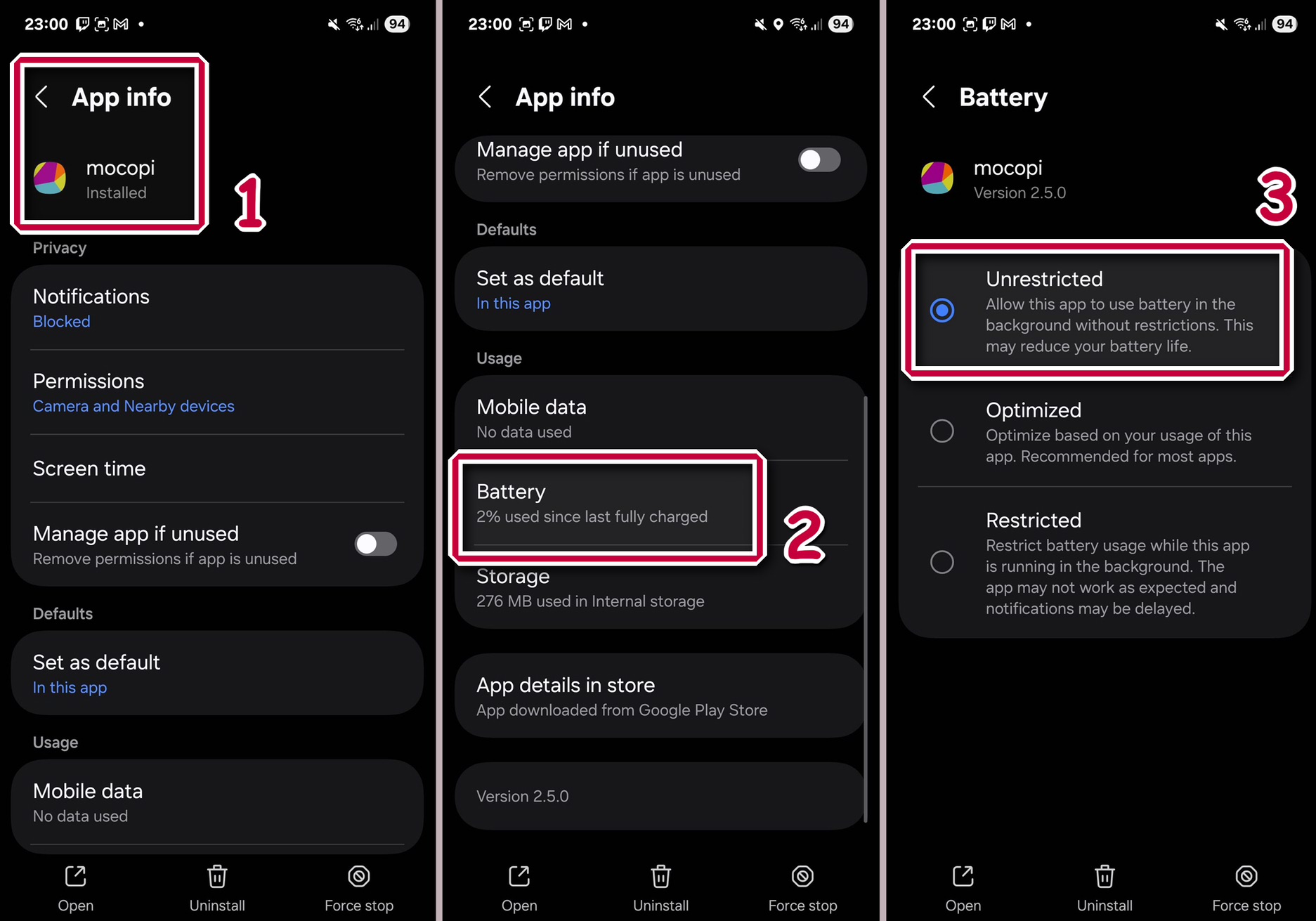
mocopiスマートフォンアプリをバックグラウンドにすると、データの送信が停止します。どうすればよいですか?
Androidでは、デバイスによっては、アプリがフォーカスされていないときにBluetoothやローカルネットワークへのアクセスが制限されることがあります。これは省電力のために行われます。このため、バックグラウンドで動作しているmocopiアプリが、mocopiトラッカー(Bluetooth)やVTube Studio(Wi-Fi)との接続を失うことがあります。
これを解決するには、Androidの設定でmocopiアプリのすべての省電力オプションをオフにし、バックグラウンドでのバッテリー使用が制限されないようにしてください。