FeliCaランチャーのインストールガイド ver1.1.0.20の場合
インストール前に
- ● インストールの前に、すべてのアプリケーションを終了させてください。
- ● インストールの前にNFCポート/パソリを接続しないでください。
FeliCaランチャーのインストール
FeliCaランチャーのダウンロードページからインストーラーを入手してください。
ご利用にあたってのご注意
- ● 管理者権限でインストールを実行してください。
- ● 画面は、ver.1.1.0.20の場合の例です。
 |
をダブルクリックし、以下の手順でインストールを進めます。 |
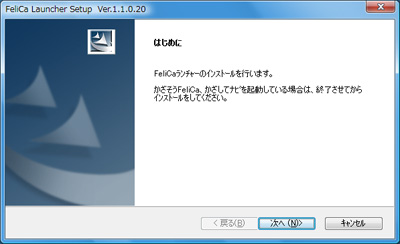
「次へ(N)」をクリックし、次画面に進みます。(インストールを中止する場合は「キャンセル」をクリックします。)
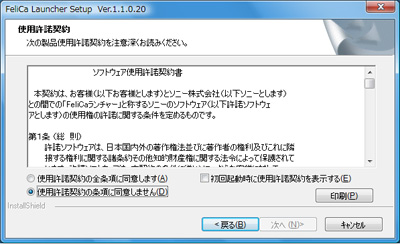
「ソフトウェア使用許諾契約書」をお読みください。
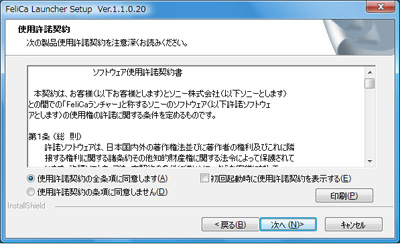
使用許諾契約書の内容確認の上、同意する場合は「使用許諾契約の全条項に同意します」のラジオボタンを選択し、「次へ(N)」をクリックし、次画面に進みます。
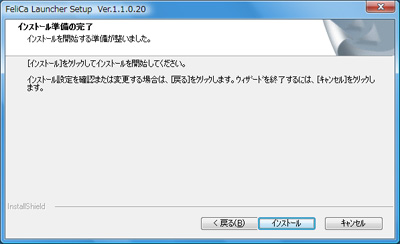
これでFeliCaランチャーのインストール準備完了です。「インストール」をクリックすると、FeliCaランチャーのインストールを開始します。
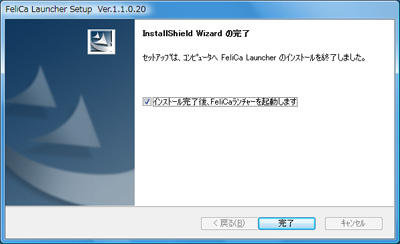
「完了」をクリックすると、FeliCaランチャーが起動されます。
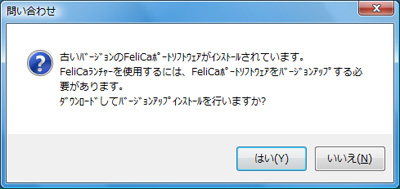
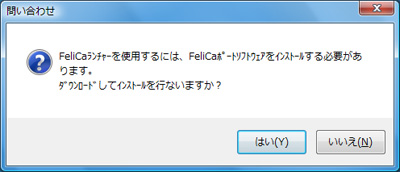
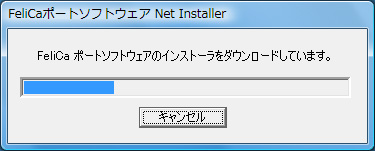
「a. NFCポートソフトウェアのバージョンが古い場合」または「b. NFCポートソフトウェアがインストールされていない場合」のいずれかの画面が表示された場合、 「はい(Y)」をクリックし、「c. NFCポートソフトウェアのインストーラーダウンロード」に進みます。
a. NFCポートソフトウェアのバージョンが古い場合
b.NFCポートソフトウェアがインストールされていない場合
c.NFCポートソフトウェアのインストーラーダウンロード以降の手順は『NFCポートソフトウェア・インストールガイド』をご参照下さい。
※ NFCポートソフトウェアインストール終了後、引き続き、FeliCaランチャーインストールとなります。
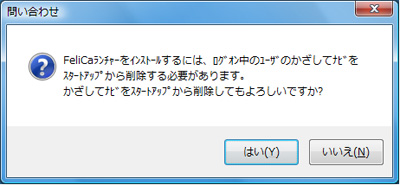
A.『かざしてナビ』をスタートアップから削除 (『かざしてナビ』が設定されている場合)「はい(Y)」をクリックし、『かざしてナビ』をスタートアップから削除します。
※ 『かざしてナビ』はスタートアップから削除するのみです。アンインストールはしません。
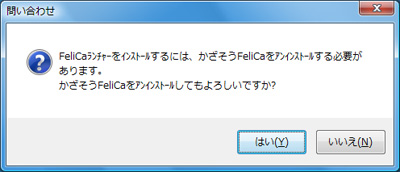
B.『かざそうFeliCa』のアンインストール (『かざそうFeliCa』がインストールされている場合)「はい(Y)」をクリックし、『かざそうFeliCa』のアンインストールします。
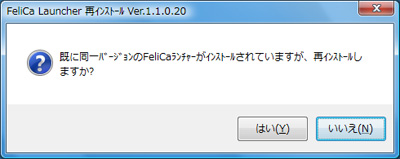
再インストールの確認画面(既に同一バージョンのFeliCaランチャーがインストールされている場合)「いいえ(N)」をクリックすることで、FeliCaランチャーのインストーラが終了します。(同一バージョンのFeliCaランチャーをインストールをしない場合)
「はい(Y)」をクリックすることで、再インストールし、「6.
FeliCaランチャー・インストールの終了」に遷移します。(同一バージョンのFeliCaランチャーを再インストールします。)
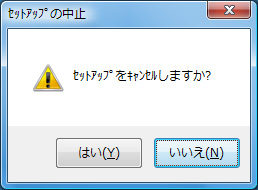
「はい(Y)」をクリックすると、セットアップ中止となります。「いいえ(N)」をクリックすると、前画面(再インストールの確認画面)に戻ります。